 JECloud AI
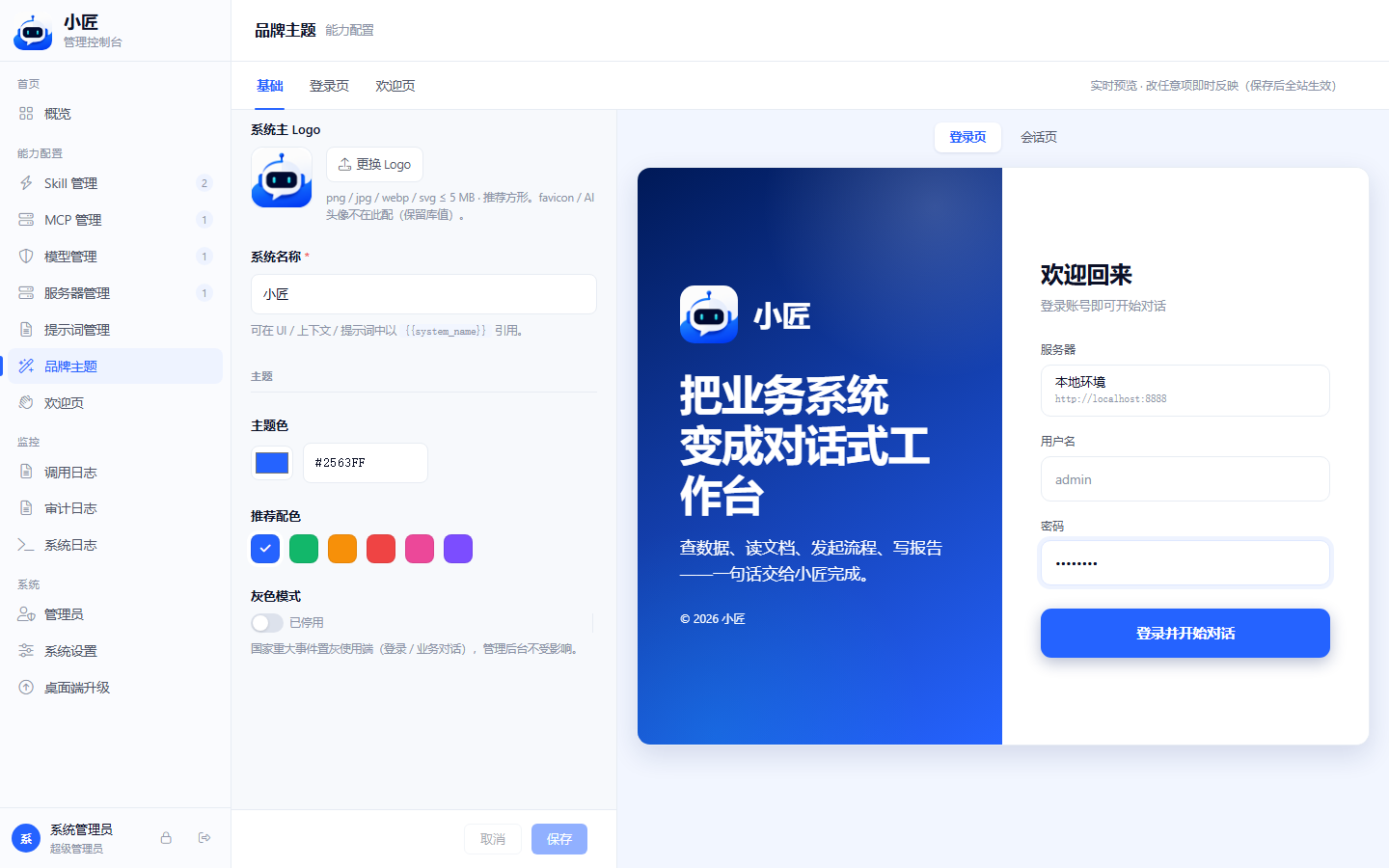
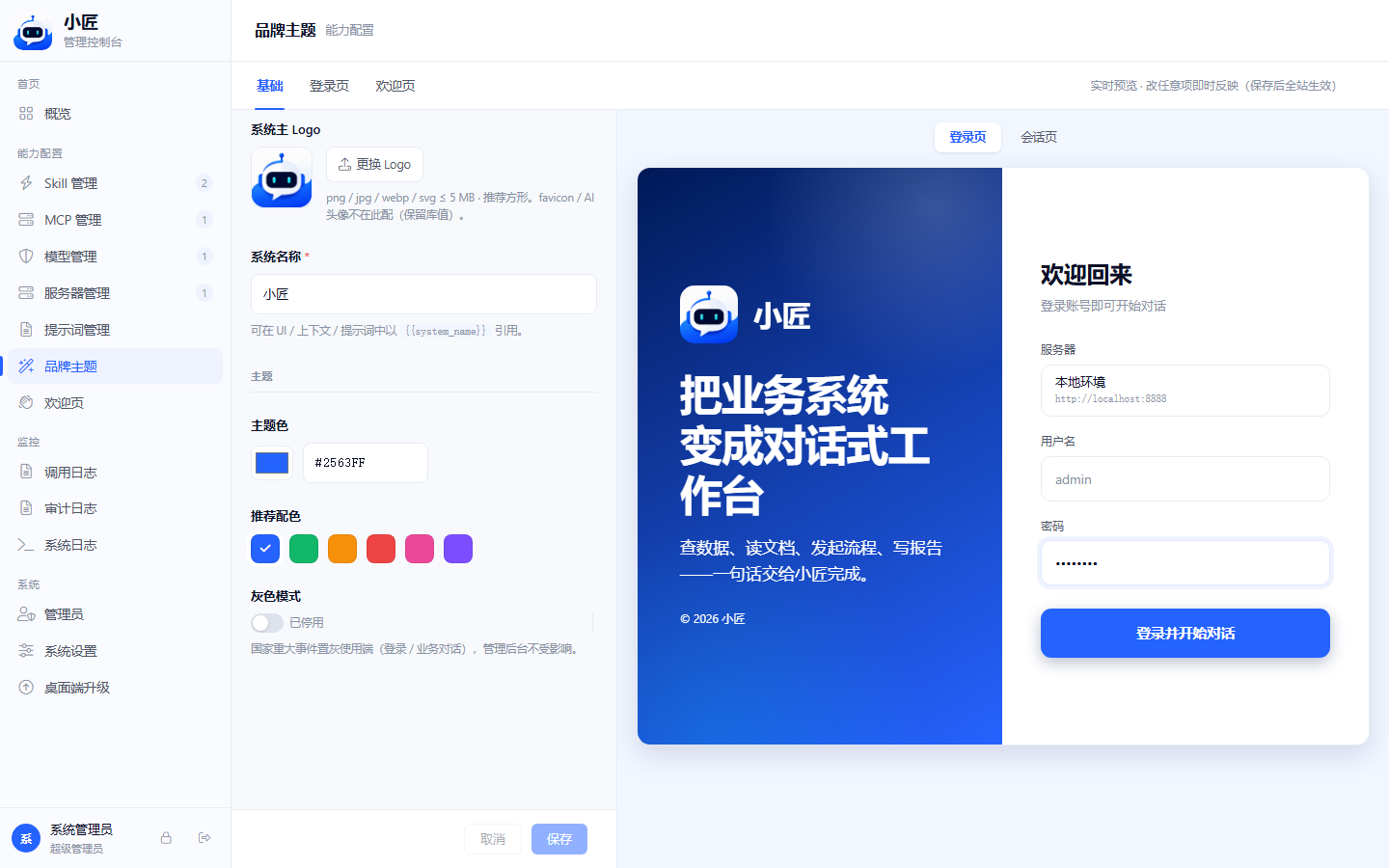
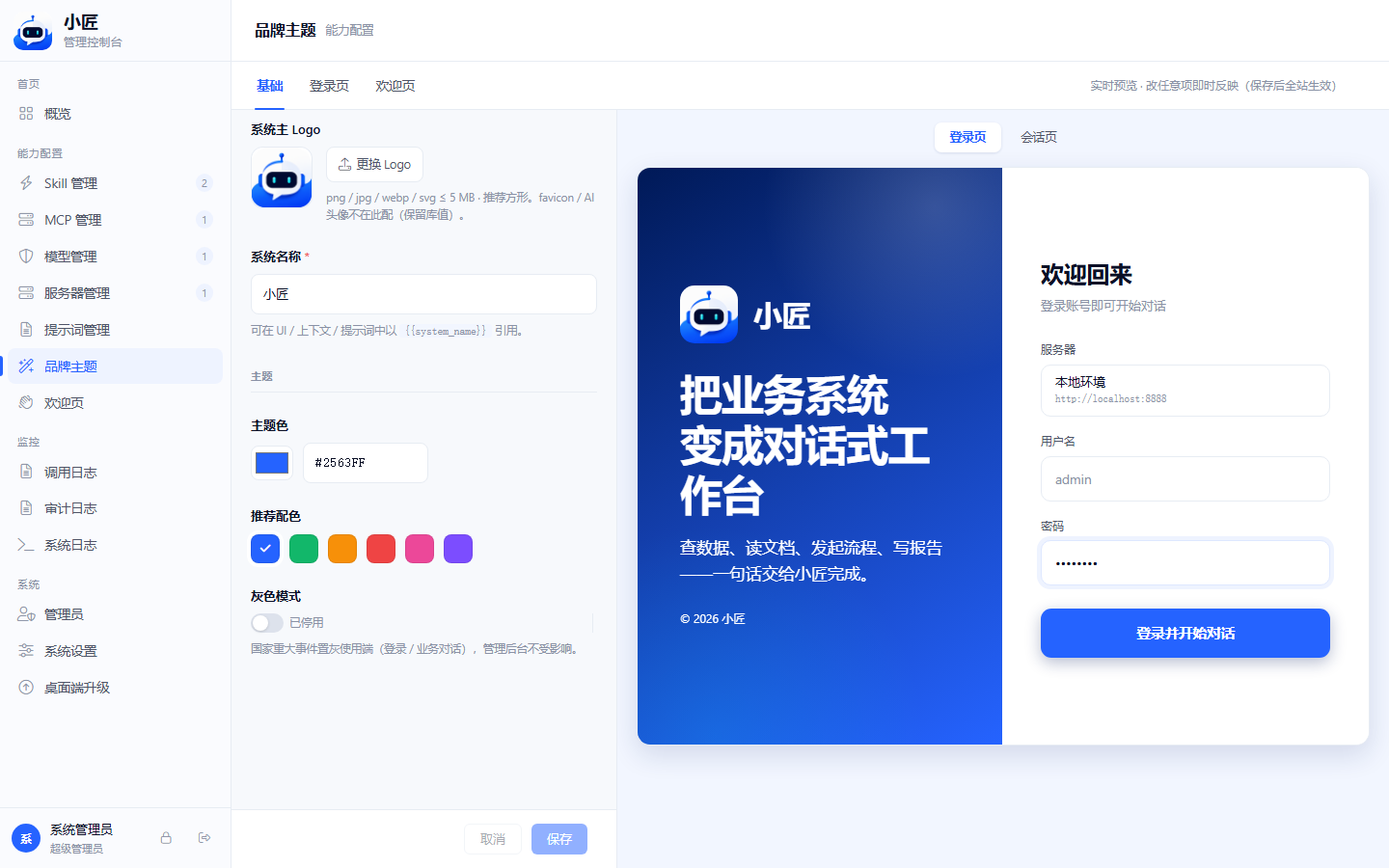
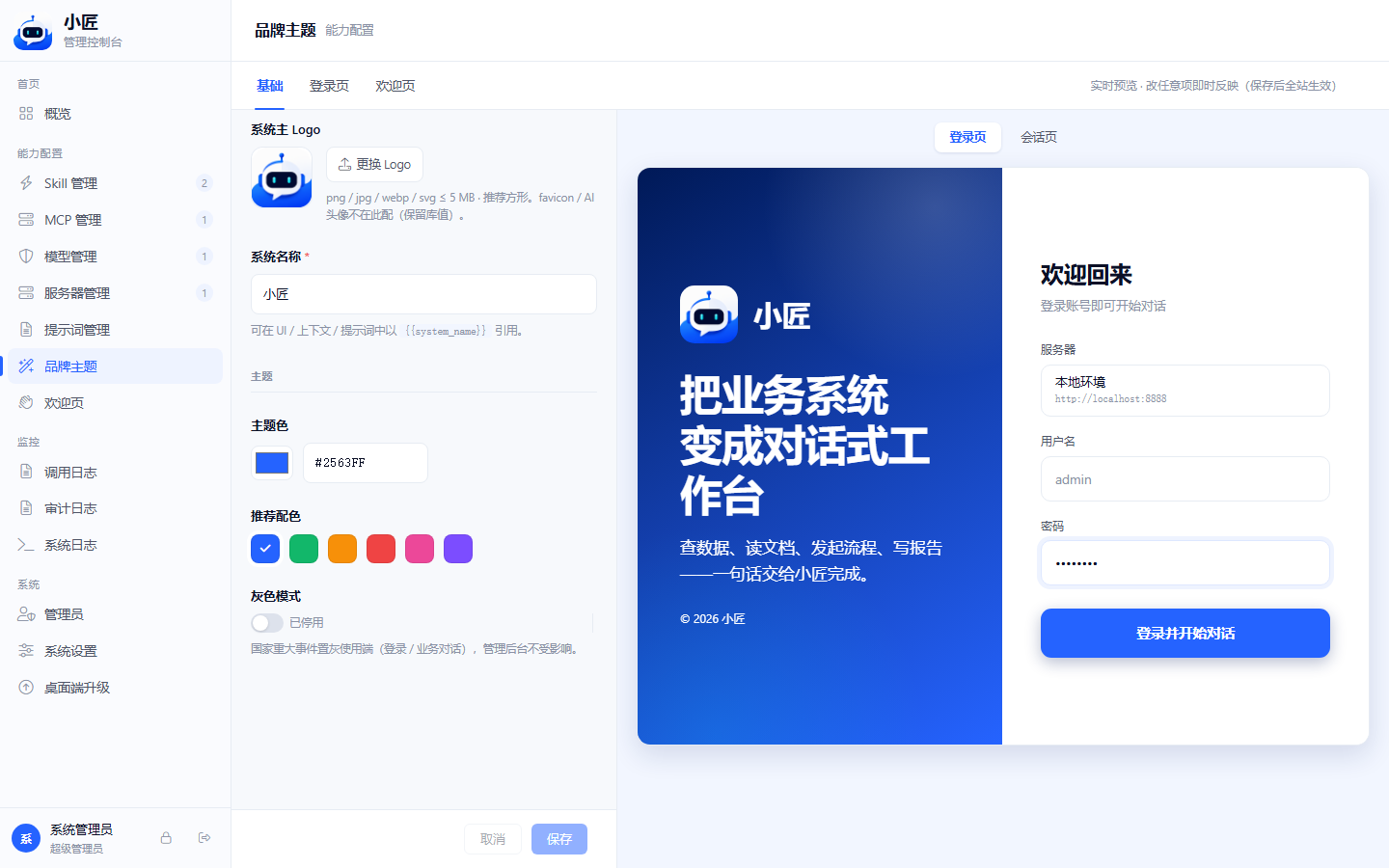
 品牌主题在一个页面里集中管 3 件事:基础(系统名 + 主 Logo + 主题色 + 灰色模式)、登录页(大图 / 图文 + 标题副标题)、欢迎页(顶部 banner + 能力卡片列数)。改完即时生效不重启,右侧 ThemePreview 常驻实时预览登录页和会话页两个 tab。
8.1 入口与 BrandThemeStudio 单页结构
左侧菜单「品牌主题」打开 /admin/brand-theme,顶部一行 tab 切 3 段;右侧常驻 ThemePreview,960×600 1:1 照搬 LoginShell 和 ChatSidebar+ChatView,所见即所得。
- 左菜单「品牌主题」进入 BrandThemeView
- 顶部段切换:基础 / 登录页 / 欢迎页(注意:「主题」并不是独立的 tab,主题色和灰色模式在「基础」段下半部分)
- 左侧 form 改任何字段,右侧 ThemePreview 立刻刷新
- 左侧 form 底部「保存」会弹「应用到全站」二次确认,确认后写盘 + 即时应用到当前浏览器
小贴士: BrandThemeStudio 是单一 form,3 段共用一份数据(branding + welcome_hero),统一保存——切段不会丢已改未存的字段。
8.2 基础段:系统主 Logo + 系统名称 + 主题
「基础」段把品牌身份和主题色合并在一页:上半部分是系统主 Logo + 系统名称;下半部分(以「主题」小标题分隔)是 主题色 + 推荐配色 + 灰色模式。系统名同时绑定到浏览器标题、提示词、企微推送等多处模板变量 {{system_name}}。
| 字段 | 说明 | 校验 |
|---|---|---|
| 系统主 Logo | png / jpg / webp / svg ≤ 5 MB,推荐方形 | — |
| 系统名称 | 对应模板变量 {{system_name}} | 必填,maxlength=40 |
| 主题色 brand_color | #RRGGBB,deriveBrandVars 自动派生 bg-2/3、shadow-rgb、brand-900、深浅渐变 | 正则 /^#[0-9A-Fa-f]{6}$/ |
| 推荐配色 | 6 个预设:电光蓝 / 翠绿 / 品橙 / 朱红 / 玫粉 / 智能紫 | — |
| 灰色模式 gray_mode | 国家重大事件置灰使用端(登录 / 业务对话),管理后台不受影响 | — |
- 点「更换 Logo」上传系统主 Logo(不在此处配 favicon / AI 头像,那些保留库值)
- 填「系统名称」(例:助手小匠)
- 「主题色」点色块取色或填 #RRGGBB,或点「推荐配色」预设
- 需要灰显时打开「灰色模式」开关
- 底部「保存」 → 弹「应用到全站」二次确认 → 落库 + 当前浏览器即时应用
注意: favicon 和 AI 消息头像不在「品牌主题」页配置,会保留数据库现值不变。
8.3 登录页段:图文 / 大图 双模式
登录页段先用「展示方式」二选一:图文(主题色底 + 品牌 + 标题/副标题 + 能力高亮)或 大图(左侧整块铺登录大图)。两种模式字段不同:图文模式露出标题/副标题/文字色;大图模式只露出图片上传。
| 展示方式 | 露出字段 | 留空回退 |
|---|---|---|
| 图文 (login_layout='text') | 主标题 login_title / 副标题 login_subtitle / 文字颜色 login_title_color | 标题副标题留空用内置文案;文字色留空用白色压主题色深渐变 |
| 大图 (login_layout='image') | 登录大图 login_image_url(上传 png/jpg/webp/svg) | 无图退主题色深渐变 |
- 切到「登录页」段
- 「展示方式」选 图文 或 大图
- 图文:填主标题(textarea 2 行)/ 副标题 / 文字颜色(取色器 + hex + 「默认(白)」按钮)
- 大图:点「上传图片」选品牌图;已有图可点「移除(用渐变)」
- 右侧 ThemePreview 切到「登录页」tab 1:1 看实际效果
- 底部「保存」 → 二次确认 → 生效
8.4 欢迎页段:顶部欢迎 banner + 能力卡片列数
「欢迎页」段管 ChatView 进入空会话时的顶部 banner(welcome_hero)+ 下方能力卡片每行列数。banner 同样有「图文 / 大图」二选一;能力卡片只配「列数」(2/3/4),要改卡片文案/图标/排序走欢迎页。
| 字段 / 控件 | 说明 |
|---|---|
| 展示方式 hero_layout | icon(图文:主题色底 + 图标 + 标题/副标题)/ image(大图:整块铺图不含文字) |
| 标题模板 hero_title_template | 仅图文模式露出。支持变量 {{user_name}}、{{greeting}}(按时段,如「上午好」)、{{system_name}}。默认「下午好,{{user_name}}」 |
| 副标题 hero_subtitle | 仅图文模式露出 |
| 文字颜色 hero_title_color | 仅图文模式露出。默认白 |
| 欢迎大图 hero_image_url | 仅大图模式露出。png/jpg/webp/gif,整块铺满;无图退主题色深渐变 |
| 能力卡片每行列数 cards_columns | 2 / 3 / 4 三选一,窄屏自动回落。默认 4 |
- 切到「欢迎页」段
- 「展示方式」选 图文 或 大图
- 图文:填标题模板(含变量)/ 副标题 / 文字色
- 大图:点「上传图片」选 banner 图(建议 22:5 横图,约 880×200);已有图可「移除(用渐变)」
- 选「能力卡片每行列数」2/3/4
- 右侧 ThemePreview 自动切到「会话页」tab 看 WelcomeHero + 卡片布局
- 「保存」 → 二次确认 → 生效
- 底部「能力卡片更多配置(增删 / 文案 / 图标 / 排序)→」链接跳
/admin/welcome
小贴士: 要改 banner 下方的能力卡片文案 / 推荐问题,点底部「能力卡片更多配置 →」或去欢迎页。
8.5 ThemePreview 常驻预览 + 即时生效
右侧 ThemePreview 是 常驻组件,不是弹窗——两个 tab:登录页 / 会话页,960×600 等比,分别 1:1 照搬 LoginShell 和 ChatSidebar + ChatView。本质是把 form 改的字段实时 scope 注入到预览容器的 CSS 变量(deriveBrandVars 派生),所以你看到的就是用户最终看到的。
- 左侧 form 改任意字段 → ThemePreview 同帧刷新(无需点「保存」也能预览)
- 切「登录页」tab 看登录大图 / 图文 + 文字色 + 标题副标题组合(基础 / 登录页 段默认 tab)
- 切「会话页」tab 看 WelcomeHero + 能力卡片列数 + 主题色染色(欢迎页 段默认 tab)
- 满意后底部「保存」 → 弹「应用到全站」二次确认 → 写盘 + 当前浏览器即时应用品牌(logo / 名称 / 主色 / 灰度 / 登录文案)
- hero 由 chat 页拉取生效。其他在线用户当前浏览器需刷新或重新打开页面才会拿到新主题(branding store 在 boot 时拉取)
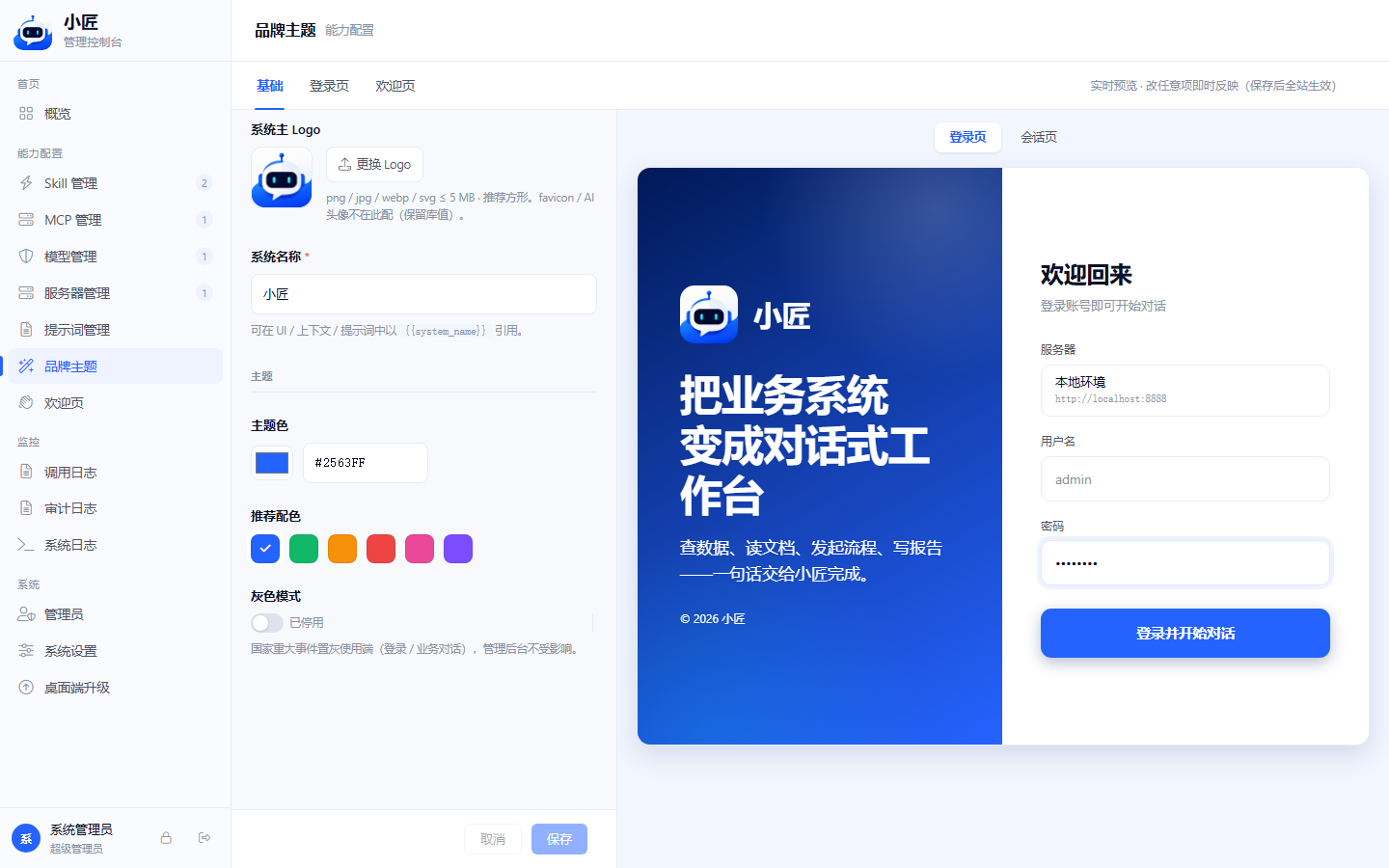
注意: 预览中的染色用的是「左侧 form 当前值」,未保存的字段对其他用户不可见——确认 OK 再点保存。