 JECloud AI
 本章带你把对话区的基本操作走一遍——新建会话、发消息、看流式回答、取消 / 重新生成、查引用出处、用推荐问题。看完你就能像用聊天软件一样自然地用小匠。
新建会话与切换会话
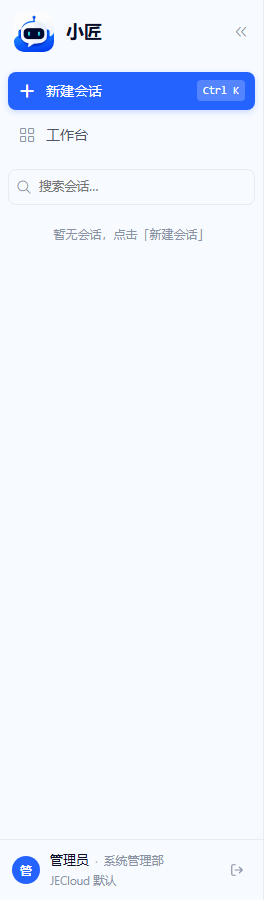
会话就是一段独立的对话上下文,切到另一个会话原来的消息还在。左侧栏从上往下列着你最近的会话。
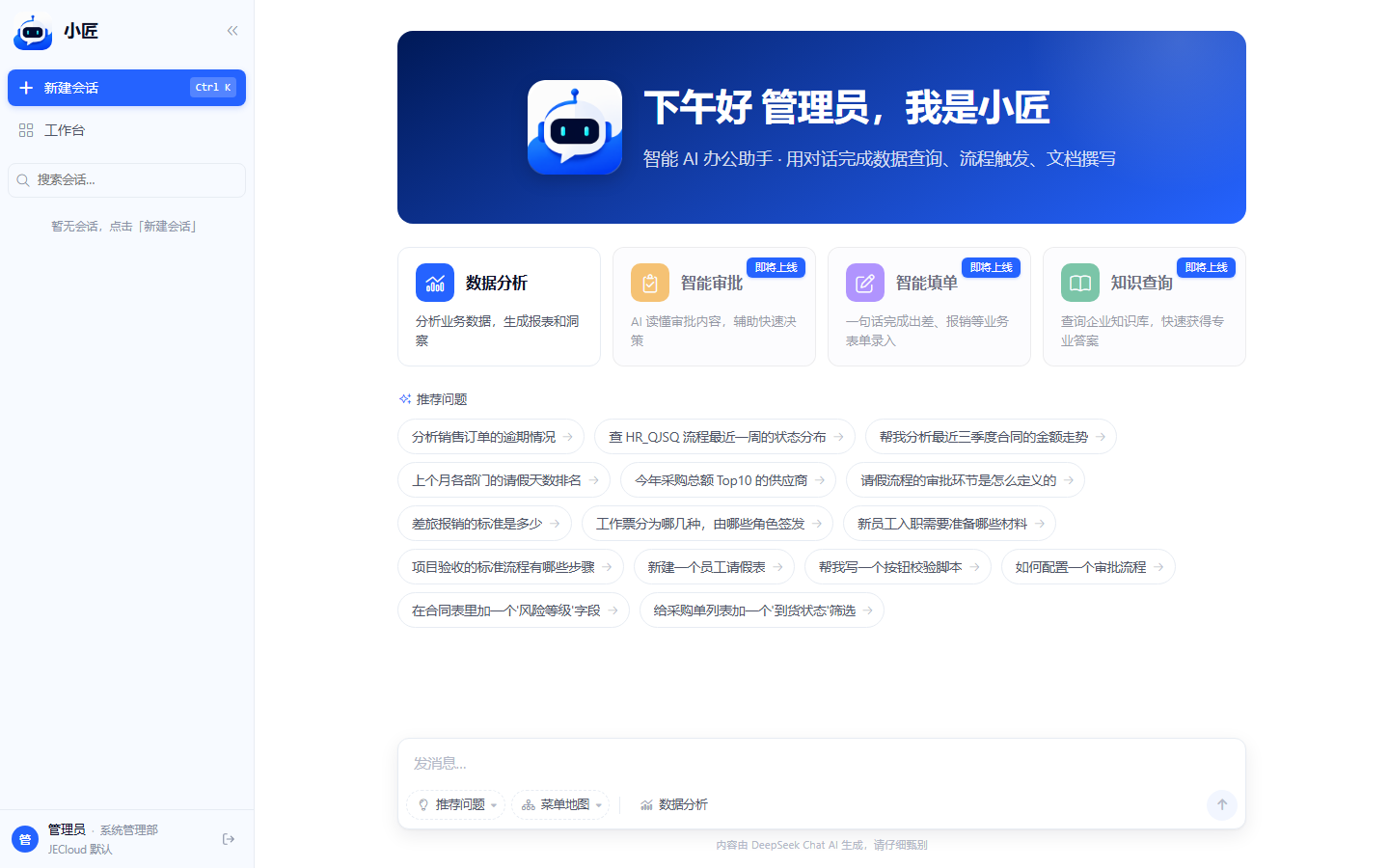
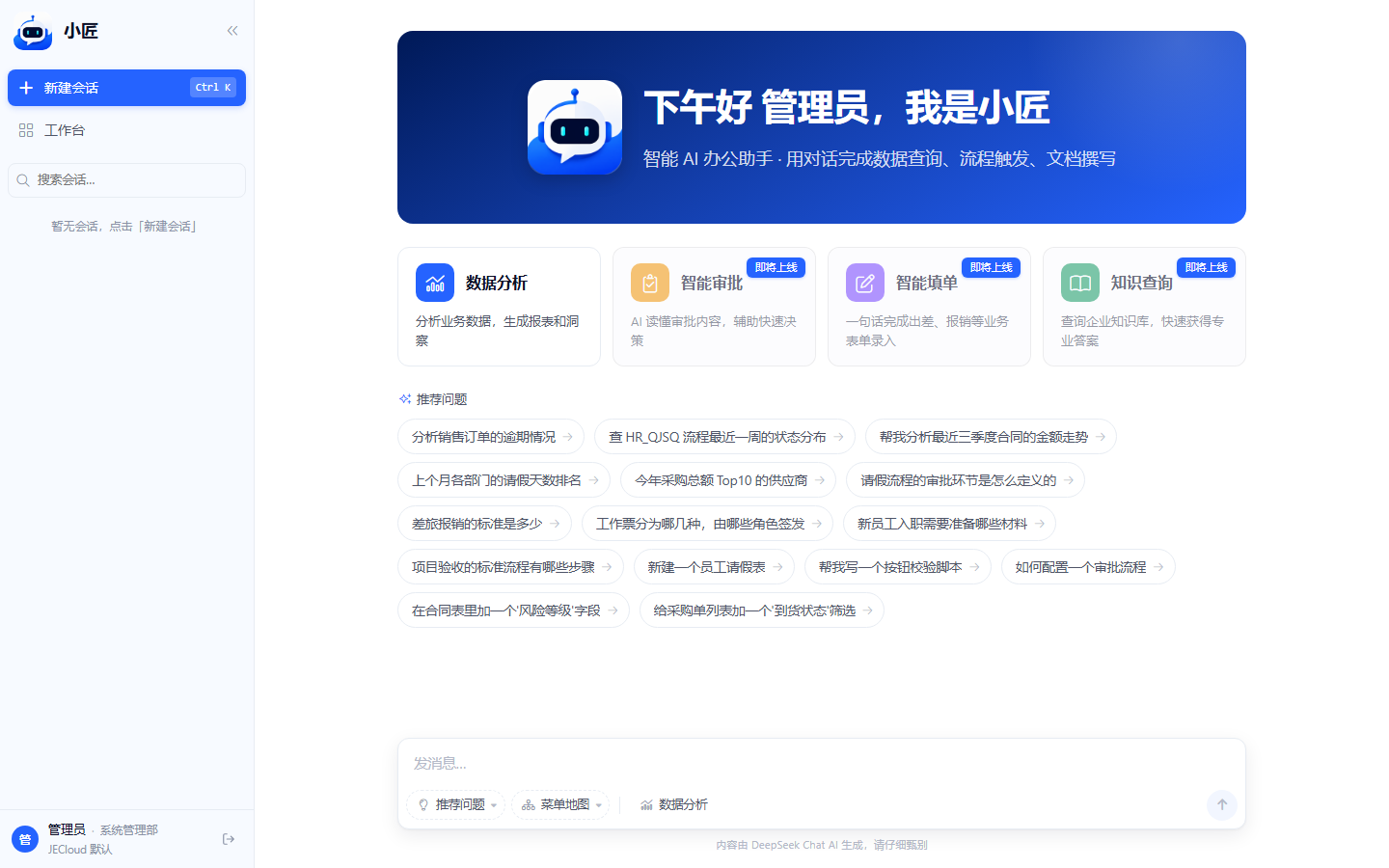
- 点左侧栏顶部「新建会话」按钮(Ctrl+K 快捷键也行),立刻开一个空会话,中间会回到欢迎页
- 点左侧栏里任意一条历史会话,中间区域切到那条会话的完整消息流;会话按「今天 / 昨天 / 更早」分组
- 会话标题会根据你的第一句话(截前 30 字)自动生成,想改:鼠标移到会话上,点出现的「⋯」→「重命名」
- 不想要的会话:「⋯」→「删除」(删了不可恢复,确认一下)
- 左侧栏顶部有「搜索会话」框,按标题或模型名过滤
小贴士: 什么时候新开一个会话?换话题时。比如刚才在问报表,现在想问审批——新开一个,回答会更准,也方便以后回头看。
发送消息
底部那一大块就是发送框。打字、发送的操作和常见聊天软件一致。
- 把光标放进发送框,直接输入你的问题
- 按 回车 发送;按 Shift + 回车 换行(写多行问题时用)
- 也可以点发送框右下角的「↑」上箭头按钮发出
- 发送后你的消息会出现在对话区右侧(你的气泡),小匠的回答从左侧开始
提示: 问得越具体,答得越准。比如「帮我看一下上个月华东区的销售」就比「看看销售」好得多。把范围、时间、关注点说清楚,省一来一回。
看流式回答
小匠不会「等全部想完再一次性吐出来」,而是一边想一边把字往外蹦——这叫流式回答。
- 发出消息后,左侧很快会出现一个回答气泡,文字会一段段冒出来
- 如果中间需要调用某个能力(查知识库、跑数据、搭模块),上方会出现一行小提示,告诉你它正在做什么
- 看到结尾出现完整的句号、列表或表格,并且光标不再跳动,就是回答完了
- 回答过程中你可以滚动浏览前面的内容,不影响下面继续生成
- 会话执行状态指示器:左侧栏对应会话标题右侧会显示一个小圆点——蓝色脉冲=执行中、绿色 ✓=已完成、红色 !=执行失败、灰色 -=已终止;完成态约 4 秒后自动消失,让你在切到别的会话时也能看到原会话的进度
取消生成 / 重新发送
觉得回答跑偏了、或者你想换个问法重问一次,不用等它写完。
- 终止当前回复:回答还在冒字时,发送框右下角的「↑」会变成一个方块「■」停止按钮,点一下立刻停下来,已经生成的内容会保留
- 重新发送:把鼠标移到你自己刚发的那条消息气泡下方,会浮出两个小按钮——「复制」和「重新发送」,点「重新发送」就以同样的文本再发一次
- 当前对话还在进行中时点重新发送会被拦截(提示「请等待完成」),先等当前回复结束
注意: 暂不支持直接编辑已发送的消息。当前版本用户气泡只提供「复制」和「重新发送」两个操作;想改问法就在发送框里重新打一遍。
引用文档怎么看
当小匠用了知识库来回答你的问题,回答下方会列出引用的文档片段。这能让你知道答案是从哪儿来的、可不可信。
- 回答下方会出现「引用文档 N 条」标题,默认展开前 3 条;超过 3 条时底部有「展开剩余 X 条」按钮
- 每条片段显示:排名、文档名、章节路径(如有)、相关性评分(高/中/低底色不同)、原文片段(命中关键词高亮)、引用 URI
- 看不到「引用文档」?说明这次回答没调用知识库——是通用回答或直接来自业务平台数据查询

小贴士: 不放心就看一眼引用片段核对。小匠会尽量准,但涉及合同金额、客户信息、流程节点这类关键事实,养成「看一眼出处」的习惯更保险。
推荐问题
不知道从何问起?欢迎页底部已经列好几条常见问题,点了就把问题填进输入框,省一次打字。
- 新会话打开后,欢迎页底部「推荐问题」一栏列出若干条预设问题
- 点任一条,问题会直接预填进发送框(可以再改一改),按回车或点发送即可
- 推荐问题是管理员配的,会随你公司的常用场景调整,不同公司看到的不一样
- 已经发过消息的会话里不会显示推荐问题——想再用的话「新建会话」开一个新的
全屏 / 居中视图切换
对话区右上角有一个视图切换按钮,让你按习惯调宽度。
- 对话开始后(有消息时),对话区右上角会浮出一个视图切换图标——展开/收缩图标
- 点一下在「居中(默认 880px)」和「全屏阅读模式(铺满)」之间切换
- 居中视图行宽舒服,适合阅读长文回答;全屏视图利用空间大,适合看表格、长列表
- 不论哪种视图,发送框始终保持 880px 居中不变
- 选择会记住,下次进来还是这个视图(欢迎页和移动端不显示这个按钮)
业务对象条幅与项目模式
有些会话顶部 / 左侧栏底部会出现一条上下文提示,告诉你「当前这段对话绑定在哪个业务范围里」。
- 业务对象条幅(对话区顶部):当你从平台某条单据(如流程审批、业务记录、速记、工单)跳过来发起对话时,顶部会显示类型标签 + 单据名称——接下来的对话都围绕它展开,不用每句话都重复「那个合同 XXX」
- 条幅右侧如果带「查看原数据」按钮(仅流程审批且元数据齐全时),点一下会跳回平台原表单
- 项目模式 chip(左侧栏底部):项目模式开启时,左侧栏底部会出现一个项目 chip,显示「项目名 · 组织名」,点击可弹出切换面板换到别的项目;项目模式下小匠会把查询限定在该项目范围内
- 想脱离绑定上下文:直接「新建会话」开一个干净的(业务对象条幅只属于绑定它的那个会话,不会带到新会话)
提示: 看不见条幅 / 项目 chip 是正常的。业务对象条幅只在你从业务平台某条记录跳进来时出现;项目 chip 只在管理员开了项目模式时出现。日常打开小匠直接提问,两者都不会显示。