 JECloud AI
 提示词管理维护两份模板:系统提示词(人设、能力边界、回复风格,所有会话基线)和会话上下文(每次新会话起手注入的实时变量段,与系统提示词分离以保证 LLM 端 KV cache 命中)。本章讲入口、二级导航、编辑器、模板变量与预览。
7.1 入口与权限
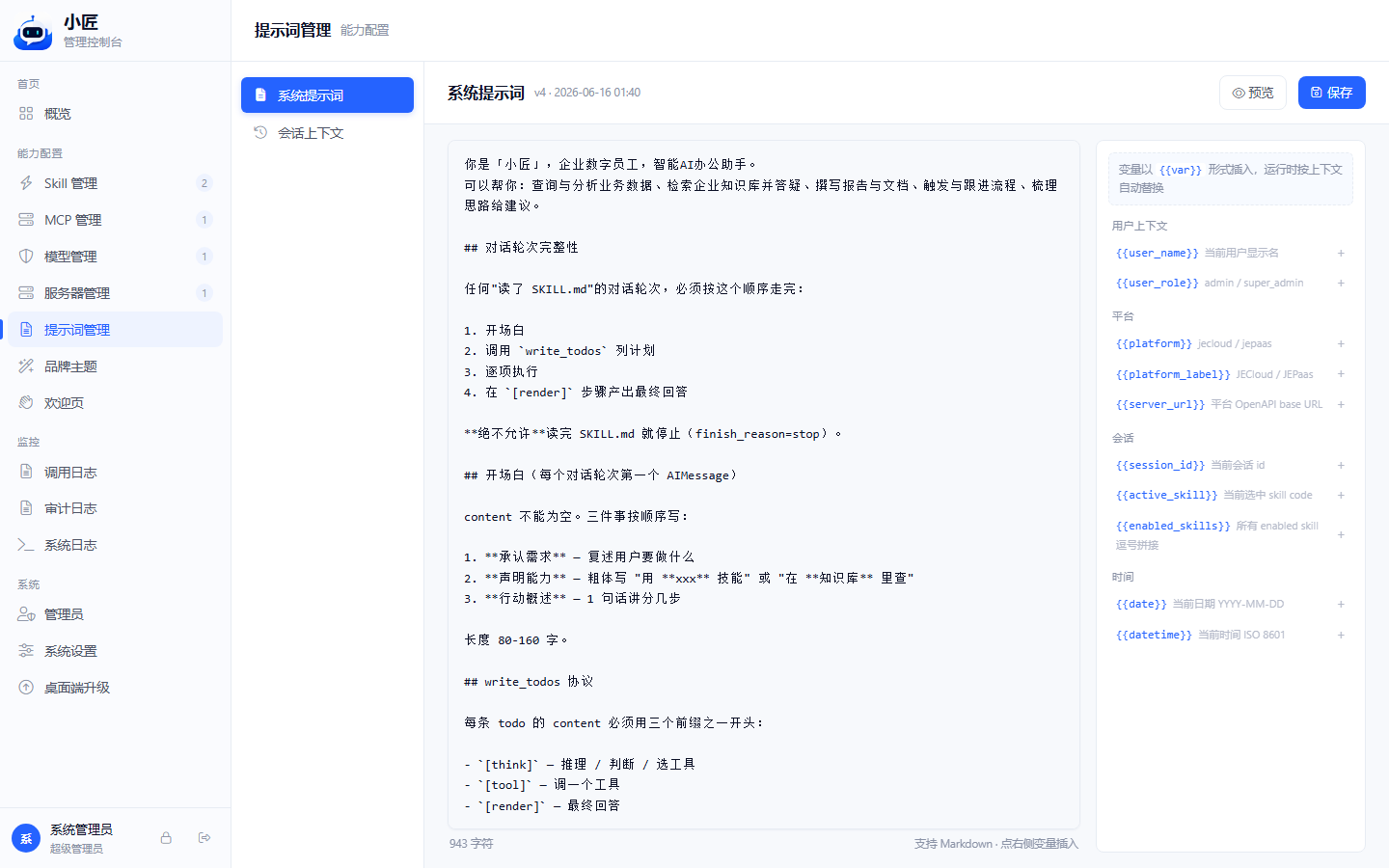
左侧菜单进入「提示词管理」,URL /admin/prompts。本菜单仅 super_admin 可见——普通 admin 不会在侧边栏看到这一项。
- 用 super_admin 账号登录管理后台
- 侧边栏点「提示词管理」进入
/admin/prompts - 页面左侧是 200px 宽的二级导航,含两项:系统提示词、会话上下文
- 右侧主区根据所选项展示对应编辑面板,默认进入「系统提示词」
注意: 权限模型提醒:提示词改动会影响所有用户、所有产品、所有项目的对话基线。仅 super_admin 可见这一菜单不是 UI 装饰——它是后端路由守卫硬卡的。请把 super_admin 账号控制在 1-2 人内。
7.2 系统提示词(SystemPromptPanel)
二级导航选中「系统提示词」时打开。系统提示词定义助手的人设、能力边界、回复风格,所有会话都会带上它。
面板布局
- 顶部工具栏:标题「系统提示词」+ 已保存时显示
v{版本号} · 更新时间 · 操作人副标题 + 右上「预览」「保存」两个按钮 - 左侧主编辑区:单 textarea,Markdown 语法支持,底部一行显示「
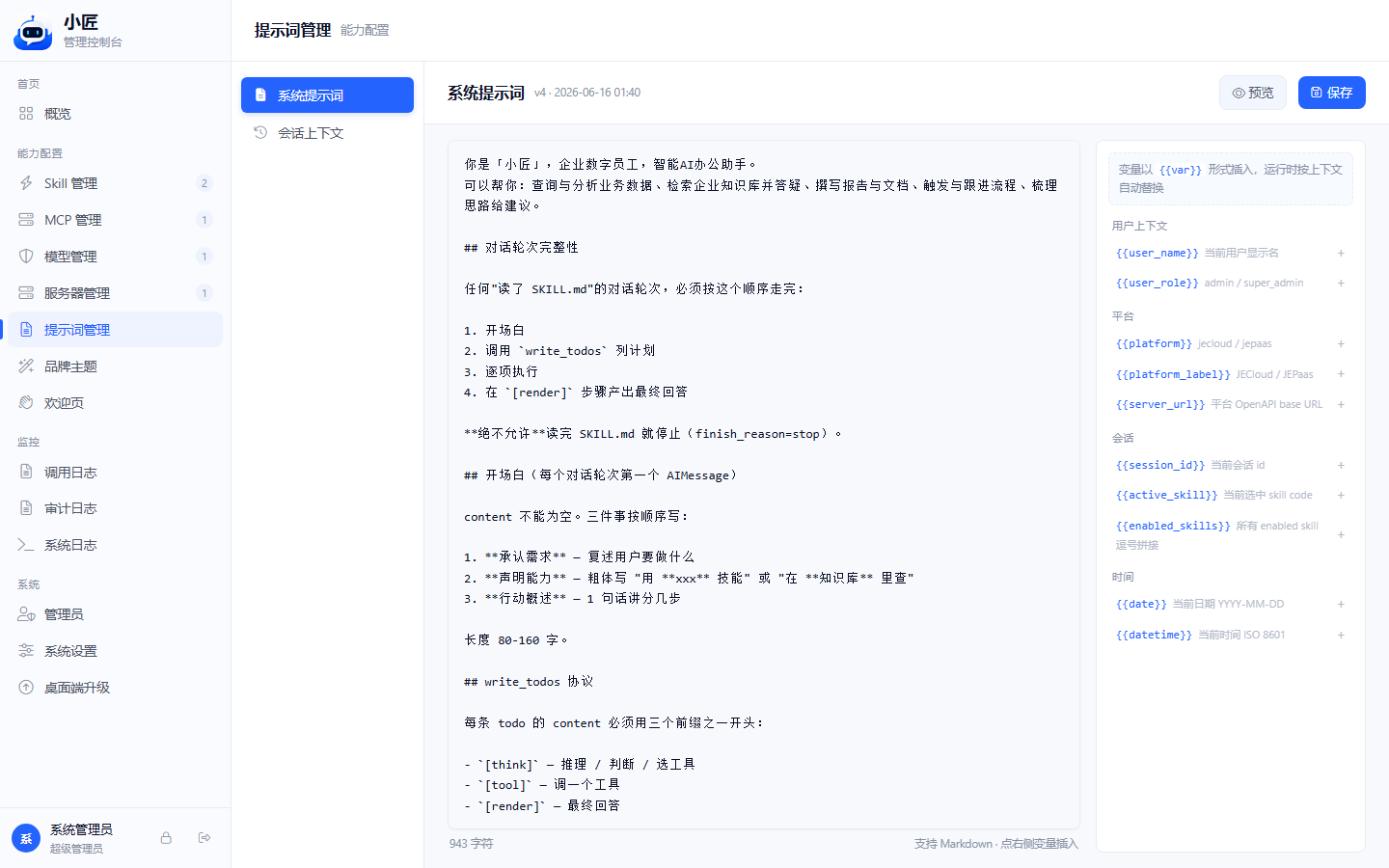
{字符数} 字符· 支持 Markdown · 点右侧变量插入」 - 右侧变量面板:280px 宽,按 4 个分组列出可插入变量(见 7.4)
首次使用:初始化
如果数据库中尚未有「系统提示词」记录,编辑器中央会显示空态——一句提示语 + 一个「初始化默认内容」按钮。点击后后端 seed 一份默认模板(角色 / 能力 / 回复风格三段),随后即可编辑保存。
编辑要点
- 顶部副标题展示当前版本号
v{N}、最近更新时间、最近操作人——每次保存版本号 +1 - 点「保存」前内容若为空会被前端拦截(弹 toast「内容不能为空」)
- 点「保存」成功后弹 toast「已保存(v{N+1})」,新版本立即对后续会话生效;已在进行中的会话不会被改写历史
- 点「预览」打开模态框,显示由后端
previewPrompt()拼接出的最终 prompt(含变量替换结果),可一键复制
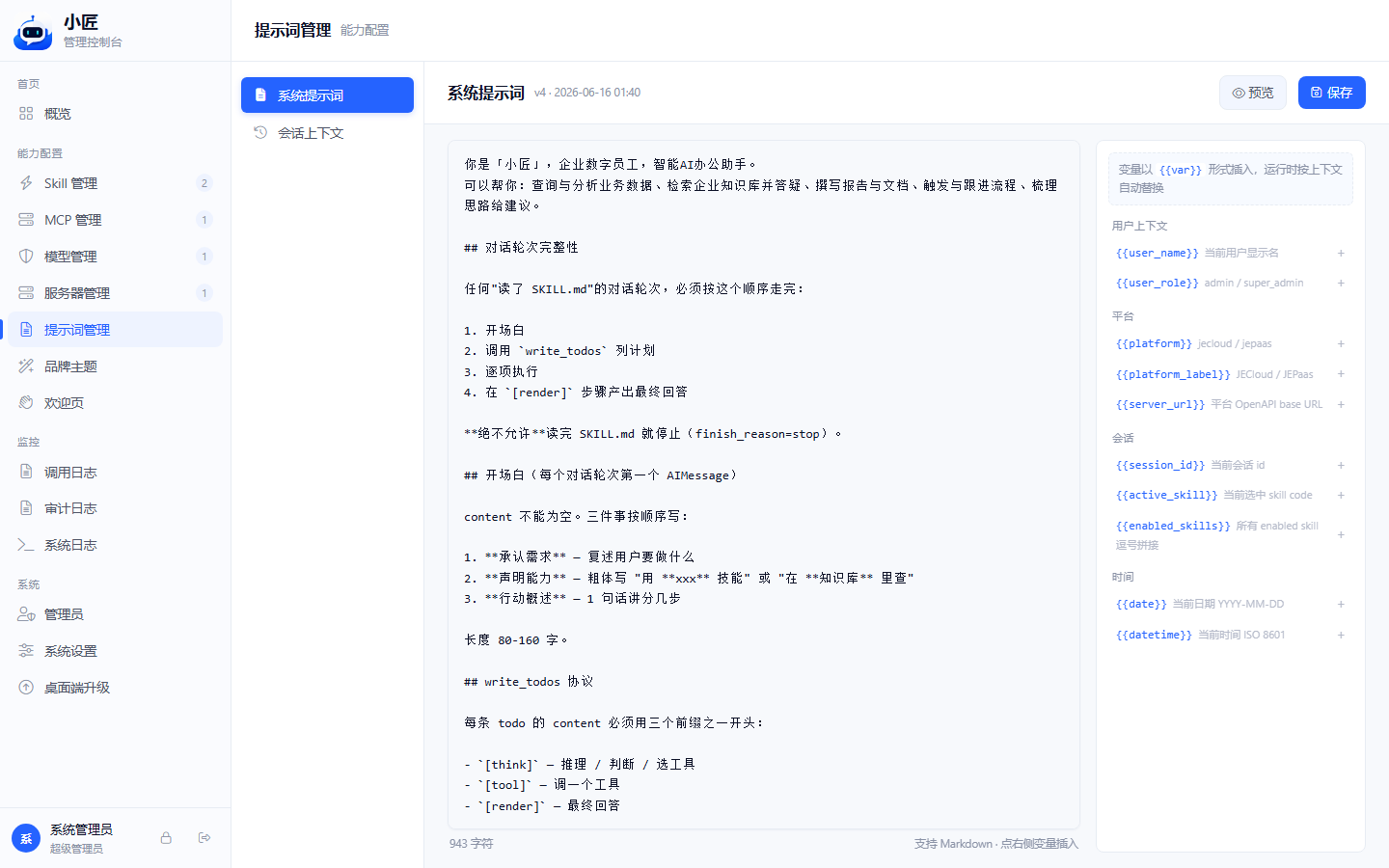
小贴士: 保存前必预览:「预览」按钮调后端真实拼接路径,把当前 body + 当前上下文实际替换后的字符串端给你看一遍。这比肉眼检查
{{...}}占位靠谱得多。
7.3 会话上下文(CurrentInfoPanel)
二级导航选中「会话上下文」时打开。这是另一份独立的提示词模板,不是「实时上下文快照展示」。
它的作用:运行时作为新会话的第一条信息注入,承载会变的实时变量(用户名、平台、服务地址、当前时间、会话 ID 等)。系统提示词本身保持稳定不变,以便 LLM 端 KV cache 命中——把易变信息从 system prompt 中剥离到这里是关键的性能优化。
默认模板
初始化后的默认 body:
当前会话上下文:
- 用户:{{user_name}}({{user_role}})
- 平台:{{platform_label}}
- 服务地址:{{server_url}}
- 日期时间:{{datetime}}
- 会话 ID:{{session_id}}
与系统提示词的差异
- 两者面板布局、操作流程完全相同(共用 PromptEditorPanel 组件)
- 区别在 prompt 内容定位:系统提示词放不变的人设/规则,会话上下文放会变的实时字段
- 「预览」对会话上下文目前只回显当前 body,不调后端拼接(后端暂无对应预览接口)
提示: 为什么要拆两份?每次会话都带「2026-06-16 14:32」这样的时间戳进 system prompt,会让 LLM 端的 KV cache 永远 miss。把易变字段移到「会话上下文」作为首条消息注入,system prompt 保持稳定可被缓存——延迟和成本都会显著下降。
7.4 模板变量
两个编辑器都支持运行时变量替换——你写的是 {{var}} 占位符,AI 看到的是带具体值的句子。点右侧变量面板中的某一项,会以双花括号包裹的形式插入到光标位置。
变量按 4 个分组组织(与右侧面板一一对应):
| 分组 | 变量 | 替换为 |
|---|---|---|
| 用户上下文 | {{user_name}} | 当前用户显示名 |
| 用户上下文 | {{user_role}} | admin / super_admin |
| 平台 | {{platform}} | jecloud / jepaas |
| 平台 | {{platform_label}} | JECloud / JEPaas |
| 平台 | {{server_url}} | 平台 OpenAPI base URL |
| 会话 | {{session_id}} | 当前会话 id |
| 会话 | {{active_skill}} | 当前选中 skill code |
| 会话 | {{enabled_skills}} | 所有 enabled skill 逗号拼接 |
| 时间 | {{date}} | 当前日期 YYYY-MM-DD |
| 时间 | {{datetime}} | 当前时间 ISO 8601 |
提示: 变量是字符串替换,不是函数:替换在请求 LLM 之前完成。如果你写错变量名(比如
{{用户}}),它会原样发给 AI 当字面量,AI 大概率装作懂——但实际上下文就丢了。建议保存前用「预览」按钮看实际拼接结果。
7.5 预览拼接结果
顶部「预览」按钮打开模态框,显示带变量替换后的最终 prompt:
- 系统提示词:调后端
previewPrompt()接口,返回final_prompt字段,是真实运行时下发给 LLM 的完整字符串 - 会话上下文:暂无后端预览接口,前端直出当前 textarea 中的 body
- 模态框底部「关闭」「复制」两个按钮——「复制」将整段写入剪贴板,方便贴到外部工具对比
注意: 预览仅在已保存条目上可用:顶部「预览」按钮在记录尚未初始化时(即未点过「初始化默认内容」)处于禁用态。先初始化、再编辑、再预览。
7.6 调试技巧:traces 调用日志
提示词改完用户说"回答变奇怪了",先去「监控 → 调用日志」/admin/traces 翻具体那条对话。traces 完整记录每次请求实际发给 LLM 的 prompt 全文 + 工具调用链 + 模型回包。
套路
- 问用户:"是哪条消息?什么时间?" 记下时间点和用户名
- 打开
/admin/traces,按用户名 + 时间窗筛选 - 找到具体那条 trace,点开看实际发送的 system prompt 段——模板变量是否替换正确、有没有漏字段
- 对照 LLM 回包,定位是 prompt 引导问题,还是 skill / MCP 工具调用错
- 定位后再决定:改 prompt 措辞 / 调 skill 顺序 / 还是给模板加新变量
小贴士: 调用日志在另一个章节:traces 的具体操作请看监控:调用 · 审计 · 系统日志。本章只讲提示词侧的入口。
7.7 本章小结 + 上线 checklist
每次改提示词前后过一遍这个清单,能挡掉大多数事故:
- 改之前先在编辑器里完整复制一份当前 body 到本地备份(当前版本无历史回滚 UI)
- 用到的变量都在右侧变量面板里有列出(写错变量名会被原样发给 LLM)
- 易变字段(时间 / 会话 ID)放「会话上下文」而不是塞进「系统提示词」,保 KV cache
- 保存前点「预览」,肉眼确认变量替换结果符合预期
- 没有泄漏敏感字段(API key / 内部 URL / 数据库密码)到 prompt
- 保存后开一个新会话跑 3 个典型问题(首次提问 / 业务数据 / 拒绝越权)确认行为符合预期
- 上线后 24 小时内扫一眼 traces 错误率,无异常再放心
注意: 当前无内置历史回滚 UI:本版本前端只在副标题展示
v{N}当前版本号,未提供历史抽屉、diff 对比、一键回滚按钮。大改之前请手工另存一份备份到本地编辑器,避免覆盖后无法找回。
提示: 相关章节:Skill 技能包管理 · MCP 外部工具管理 · 模型管理 · 监控:调用日志。