 JECloud AI
 本章帮你在 5 分钟内打开小匠、完成第一次登录、发出第一条对话。小匠的初始化与服务器配置是 IT 的事,你只需要拿到入口就可以直接用。
你需要从 IT 拿到什么
在开始前,请确认从 IT 同事(或公司管理员)那里拿到了下面三样:
- 入口:浏览器访问的 URL(如
https://ai.your-company.com),或桌面端安装包(.exe/.dmg) - 登录账号:你原本就在用的 JECloud / JEPaaS 平台账号——小匠不需要单独注册,登录用的是你日常进业务平台的那一套
- 服务器代号(可选):如果公司有多个业务平台环境(如生产 / 测试),IT 会告诉你登录时选哪一个,没说就选默认
提示: 没拿到?直接问 IT 或公司管理员要。如果他们也不熟,请他们参考运维手册完成系统初始化与服务器配置。
打开小匠
根据 IT 给你的入口形式,二选一。
方式 A · 浏览器打开
- 用 Chrome 120+ / Edge 120+ 打开 IT 给的 URL
- 第一次访问可能有几秒加载,看到「服务地址 / 用户名 / 密码」的登录页就 OK
方式 B · 桌面端打开
- Windows:双击
.exe安装包 → 一路下一步,安装完成后桌面有「小匠」图标,双击启动 - macOS:双击
.dmg→ 把图标拖进 Applications → 在启动台找到「小匠」打开 - 首次启动 Windows Defender 或 macOS Gatekeeper 可能拦一下,请允许打开(IT 会签好名,正常不会拦)
小贴士: 浏览器和桌面端是同一份界面。桌面端只是把这个页面打包成了独立窗口,使用习惯完全相同。如果你已经在用浏览器版,可以不装桌面端。
登录
无论从哪种方式进来,登录页一致。三步走:
- 「服务地址」下拉里选你要进的业务平台(IT 配好的,通常只有一个;如果有多个按 IT 指示选)
- 「用户名」填你的 JECloud / JEPaaS 平台账号(不是邮箱、不是手机号——除非平台本来就用邮箱当账号)
- 「密码」填平台密码 → 点「登录并开始对话」
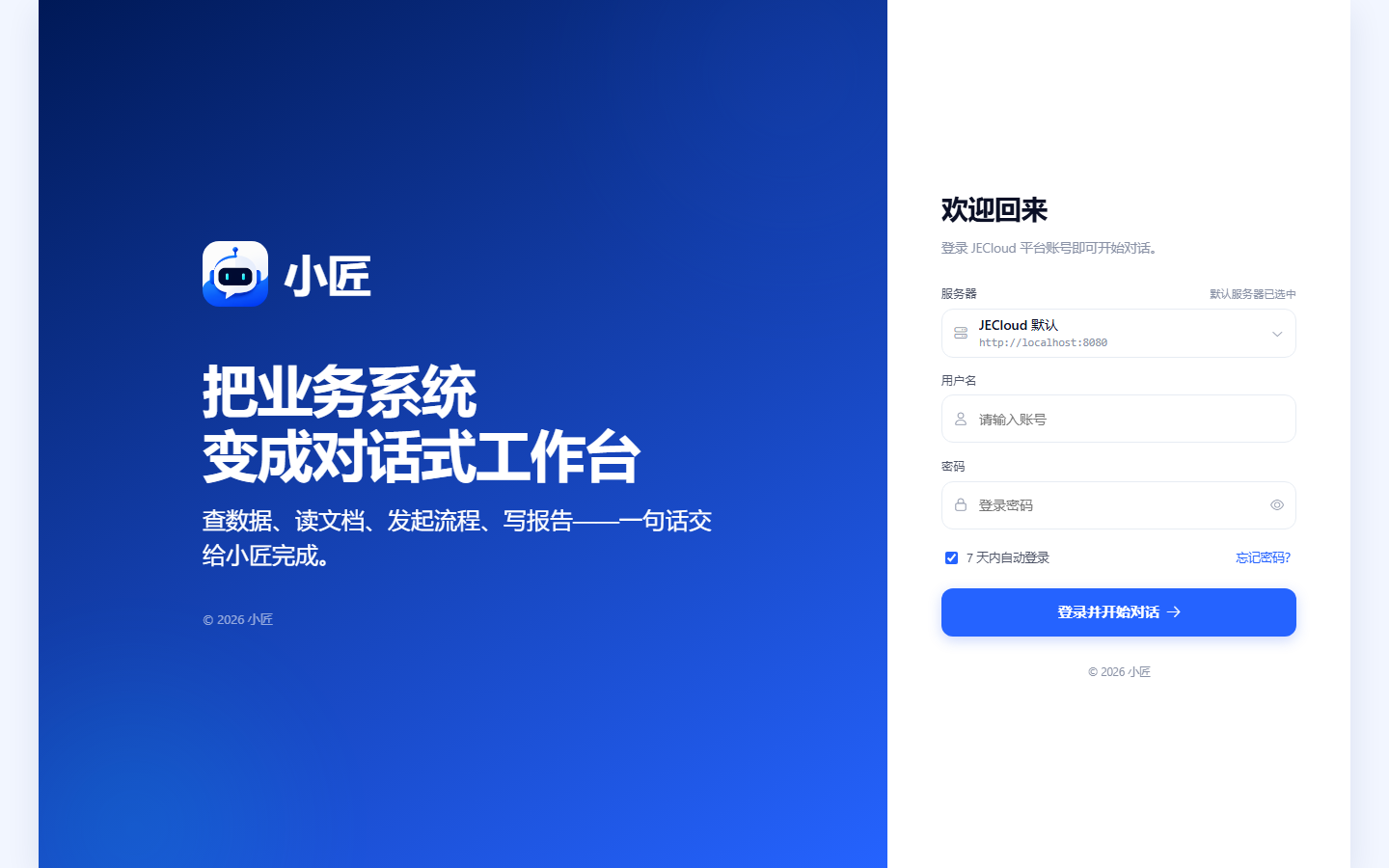
提示: 勾「7 天内自动登录」后,同一设备 7 天内不用反复登。换设备、清浏览器缓存、退出登录后会失效。
注意: 遇到验证码 / 部门选择?这是平台侧策略,按提示填即可:验证码看图输入;部门选择是说你在平台里挂了多个部门,选今天要用的那个。
登录成功后看到什么
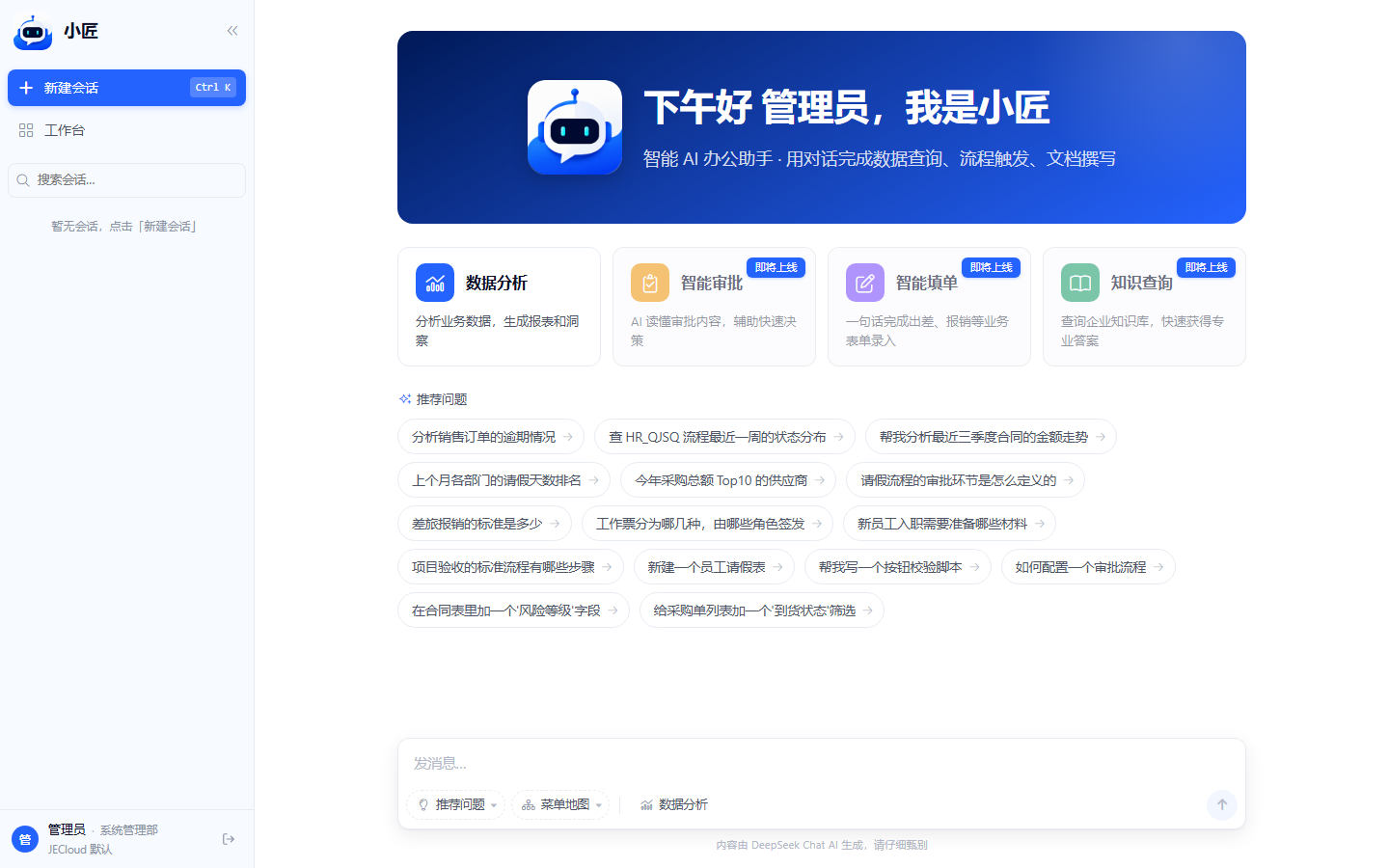
登录成功会跳到主界面,整体分三段:左侧导航栏(你的核心导航中枢)、中间对话区、底部发送框。
左侧导航栏(重点)
左侧栏从上到下分 6 个区域,是你日常使用的主要入口:
| 位置 | 是什么 | 用途 |
|---|---|---|
| ① 顶部 | 品牌图标 + 系统名 | 展示当前系统名(IT 可在管理后台改 logo / 名称);右上角「《」折叠按钮可收起侧栏给对话区腾空间 |
| ② 操作按钮 | 「新建会话」+「工作台」 | 「新建会话」开始一段新对话(快捷键 Ctrl+K);「工作台」点进去看 5 个常用工具磁贴(详见工作台首页)。「工作台」按钮右上的红色数字 = 5 个工具未处理事项之和 |
| ③ 搜索框 | 搜索会话 | 按会话标题搜过往对话 |
| ④ 会话列表 | 按时间分组的对话历史 | 点任一条切换会话;每条右侧的小状态点表示该对话当前是「运行中 / 已完成 / 失败」;hover 出更多按钮(改名 / 删除) |
| ⑤ 项目模式条 | 仅项目模式开启时显示 | 显示当前业务项目名 + 组织,点击切换项目(数据分析等能力按当前项目取范围) |
| ⑥ 底部 | 头像 + 平台账号 + 部门 + 服务器名 + 退出按钮 | 看你是用哪个账号在哪个平台登的;最右一个小图标点了退出登录回登录页 |
小贴士: 什么时候用「新建会话」、什么时候继续之前的——换话题就新建;继续追问就在原会话里说。新建会话的好处是上下文清晰,AI 不会被前面的话干扰。
中间对话区
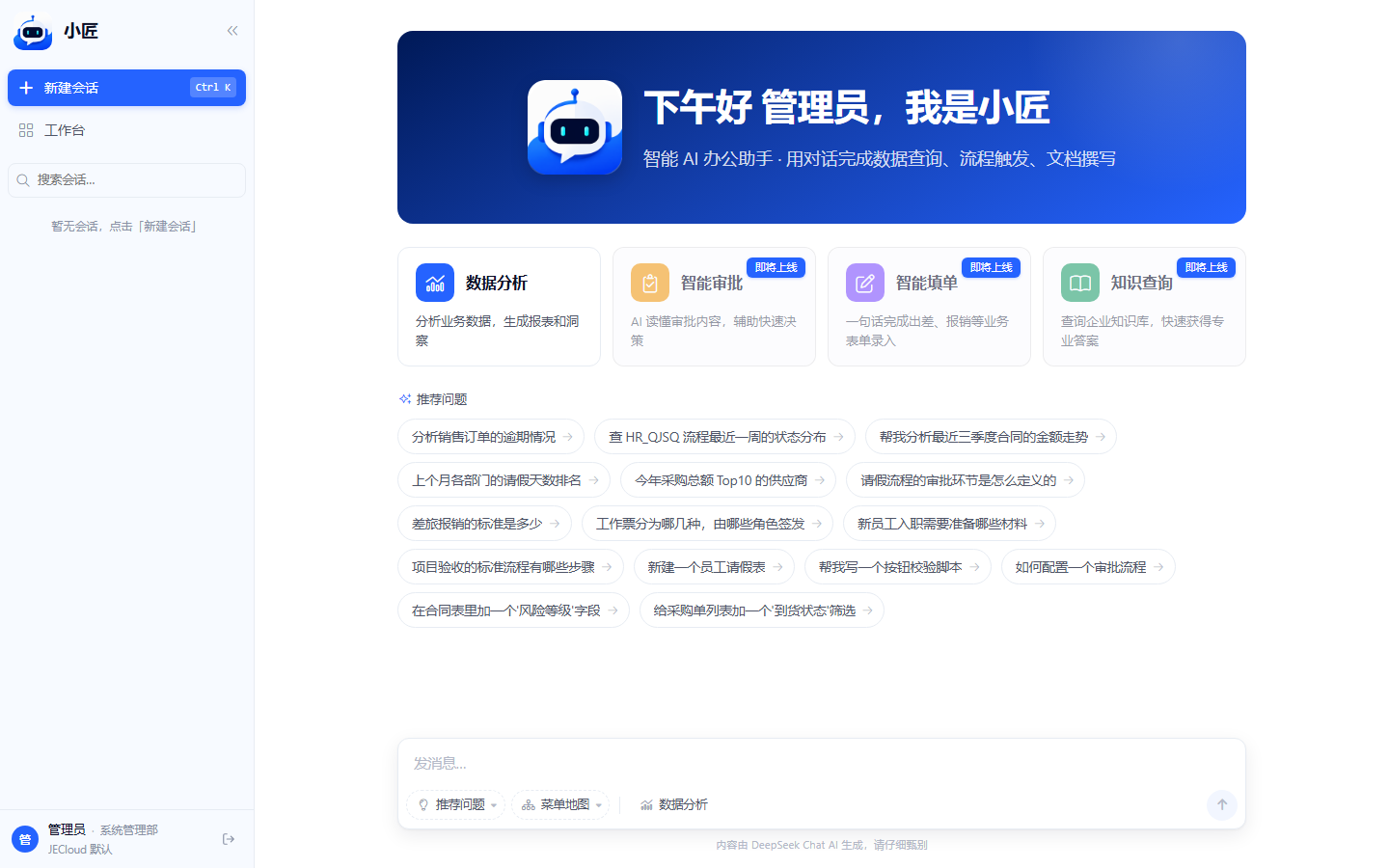
第一次登录这里是欢迎页:上半是品牌图与一段口号;中间 4 张能力卡(纯展示,告诉你助手能做什么);底下一组「推荐问题」气泡,点任一条直接发出去开始对话。
开始对话后这里变成消息流:你的问题在右侧用蓝色气泡;助手回答在左侧用白色气泡,回答会一段段「流式」冒出来。回答下方可能列出引用出处(详见 Chat 对话基础)。
底部发送框
底部是发送框(输入区 + 发送按钮 + 几个圆角的「底部工具标签」按钮)。这几个工具标签按钮是一键能力入口(默认 4 项:推荐问题 / 菜单地图 / 分隔符 / 数据分析),详见 对话框底部工具标签。
提示: 侧栏折叠——点左上「《」按钮可以把整个左侧栏收起来,给中间对话区腾出更多宽度;再点一次展开。
发第一条对话验证
欢迎页底部有几条「推荐问题」,点任意一个直接发送;或者在发送框里自己打一句问题,比如:
帮我看一下今天有哪些待办按回车发送,小匠会:
- 识别你的意图(这是问待办)
- 用你登录时的身份去查(看不见的数据查不到,权限即可见)
- 流式返回结果——你能看到文字一段段冒出来
- 如果调用了某个能力(如知识库、数据分析),下方会列出引用出处
小贴士: 看到回答 = 第一次登录成功。接下来可以:直接继续问;看 Chat 对话基础 了解会话、引用、重生成等操作;看 对话框底部工具标签 了解默认 4 项一键能力按钮。
切换业务平台
如果你的公司同时挂了多套业务平台(如生产环境 + 测试环境),登录页「服务地址」下拉里会列全部。登录后想换平台需要退出重登——点左侧栏底部账号信息右边的退出图标 → 确认退出 → 回到登录页选另一个服务地址。每个平台的会话、备忘录是隔离的。
项目模式
如果你公司开了「项目模式」,登录后左侧栏底部会出现一个圆角 chip,显示「项目名 · 组织名 · ▼」。点它会弹出「项目切换」弹窗,从列表里选另一个项目即可切换。
项目模式会影响数据范围——比如数据分析的数据集、菜单地图能查到的菜单,都会按你当前选中的项目来过滤。切项目后,整个小匠看到的业务数据范围都会跟着变。
项目模式的总开关在管理员后台,普通用户是否默认开启由 admin 决定。如果你的左侧栏底部没看到这个 chip,说明你公司没开项目模式——按业务平台的默认范围用就好,不影响任何功能。
小贴士: 切了项目对话不会丢。会话列表按项目隔离,回到原项目你之前的对话还在。
常见问题
Q:服务地址下拉是空的
说明 IT 还没在系统里配业务平台。找 IT 处理(或参考运维手册)。
Q:登录时提示账号或密码错误
试着用同一账号 / 密码直接去 JECloud / JEPaaS 业务平台登一次——如果那边也登不上,是平台账号问题(找平台管理员重置);那边能登、这边登不上,找 IT。
Q:提示「授权相关错误」或「订阅已过期」
这是小匠这一侧的授权过期,IT 续费后会自动恢复。把错误提示截图发给 IT 即可。
Q:桌面端打开后白屏 / 一直转圈
可能是连不上 IT 给你的服务地址。试试:在公司网内、VPN 已连接;用浏览器打开 IT 给的同一 URL 看能否打开;重启桌面端。仍不行找 IT。
提示: 更多问题——本章列的几个是入门最常碰的;如果还有奇怪现象,去翻一遍 小匠常见问题与排查,按工具分组列了更多 Q&A。