 JECloud AI
 模型管理决定小匠"用哪个大脑思考"。本章带你登记 LLM、做连通性测试、设默认、改 API key、并看每天调了多少次、出了多少错。仅 super_admin 可见。
5.1 入口与权限
模型管理只对超级管理员开放。普通 admin 看不到这个菜单——因为 API key 是钱、是合规边界,得收口。
- 用 super_admin 账号登录 admin 后台(普通 admin 账号看不到入口)
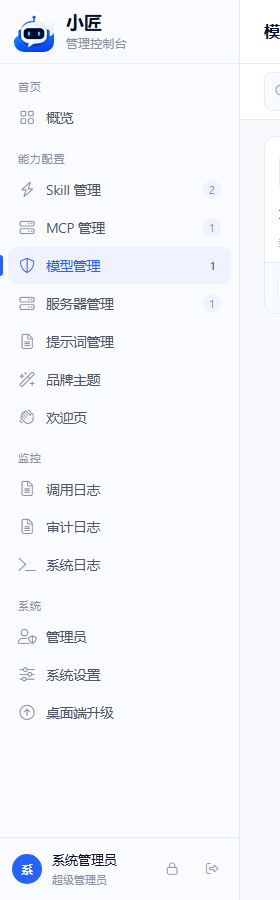
- 左侧菜单「能力配置」分组下点「模型管理」,地址
/admin/models - 没看到这个菜单?说明你的账号角色是 admin 不是 super_admin——去「系统 → 管理员」让 super_admin 提权,或直接换号
- setup 向导第 2 步配的默认 DeepSeek 模型,也是从这里继续维护
注意: API key 等于花钱权限。别把 super_admin 账号给业务用户——一旦 key 泄漏,调用费用全是你的。
5.2 模型列表:按类型分页查看
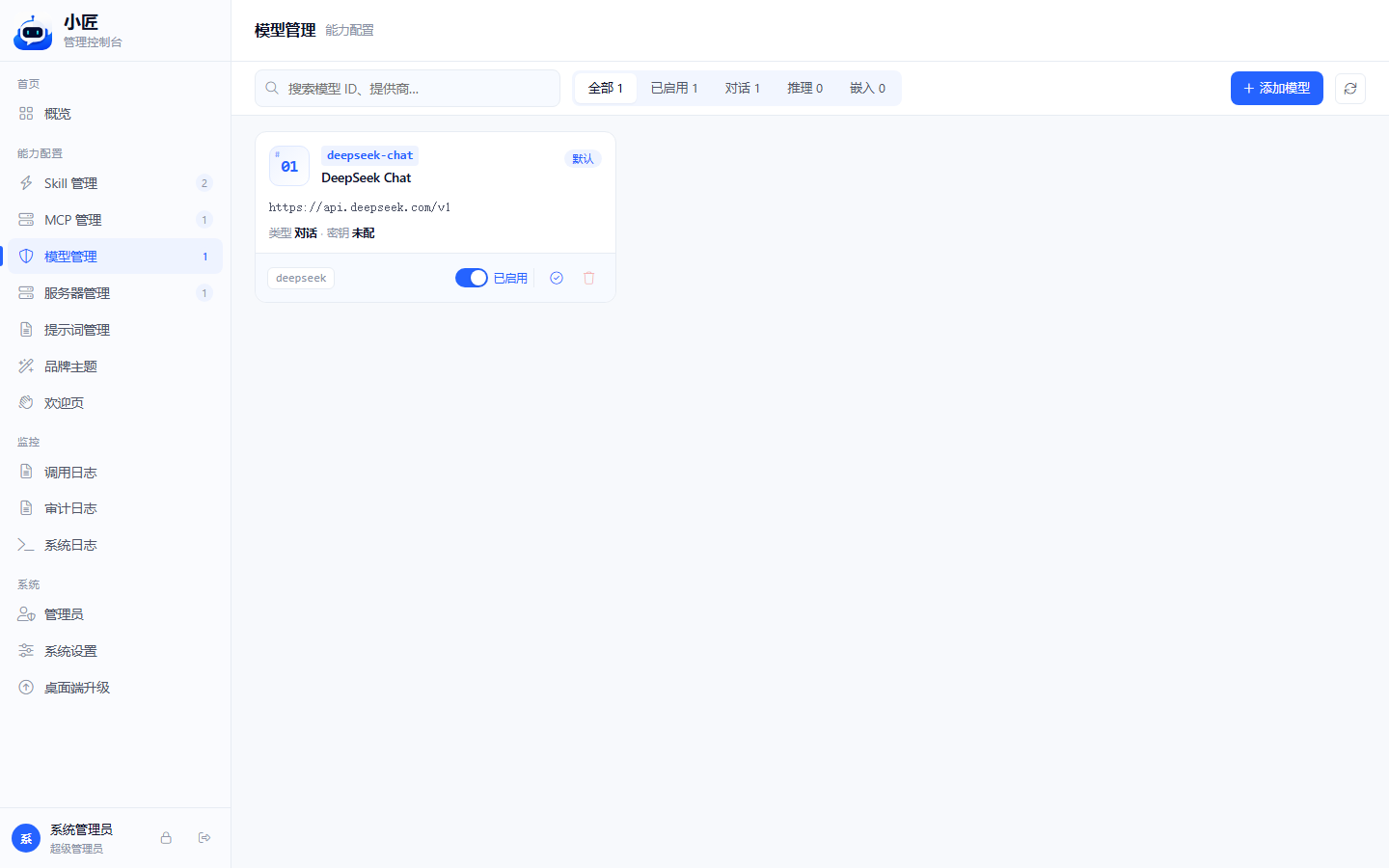
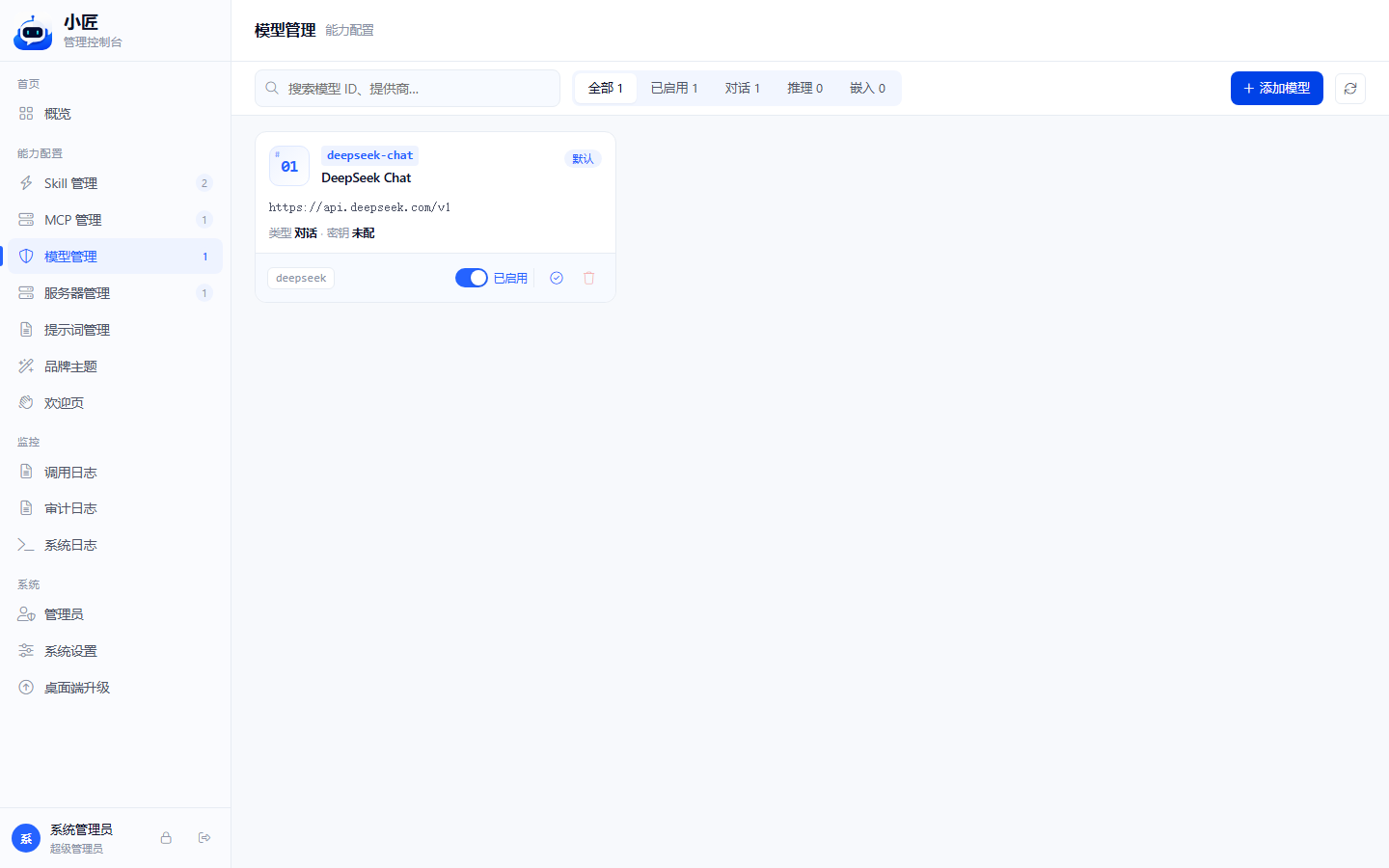
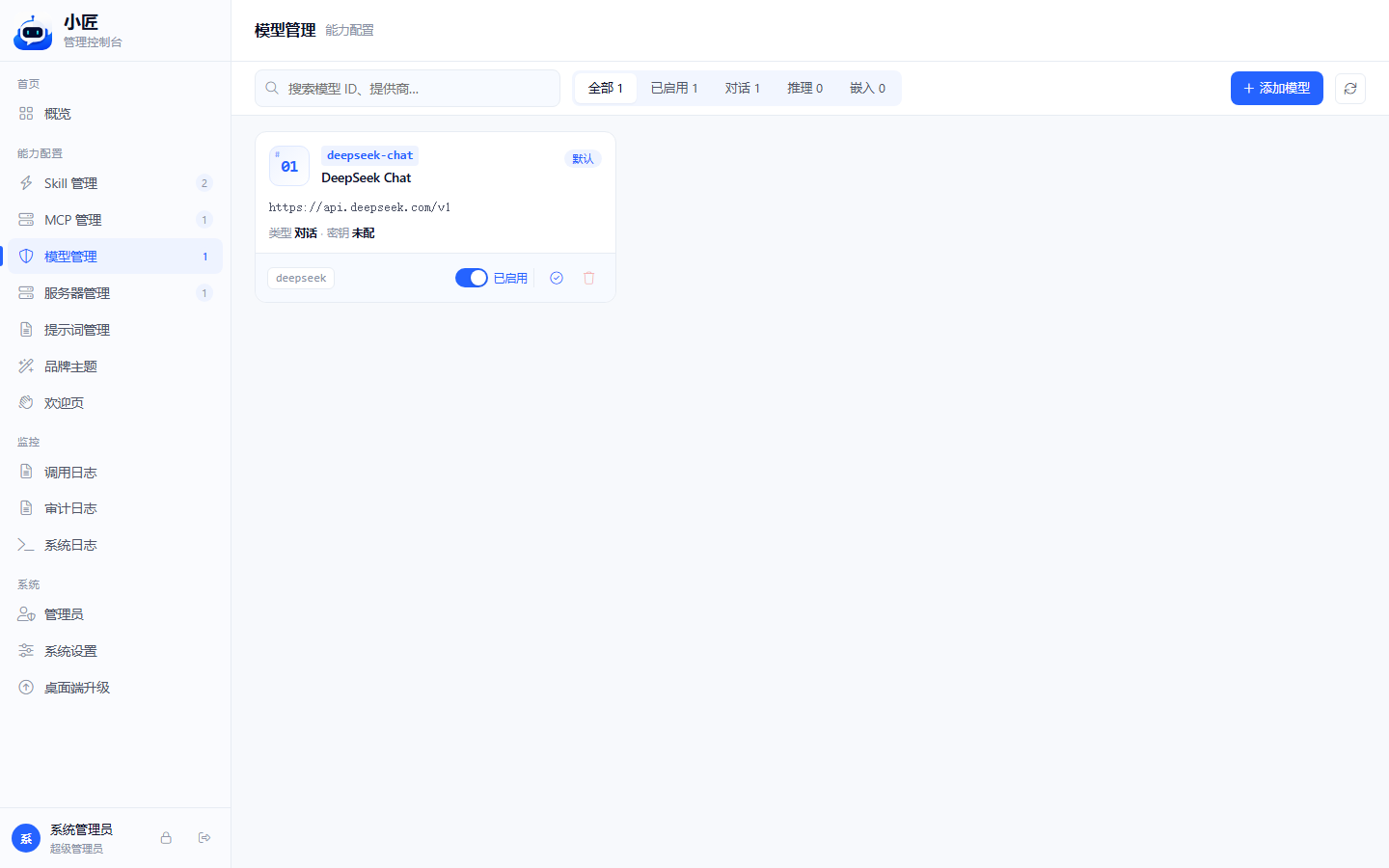
列表页顶部用 tab 分类切换,每个 tab 后面带数量,能一眼看到当前挂了几个模型、每类各几个。
- 页面顶部 tab 切换:全部 N / 已启用 N / 对话 N / 推理 N / 嵌入 N(按 code 关键字派生类型:含 embedding=嵌入、含 reasoner/o1/r1=推理、其余=对话)
- 主区域是模型卡片网格,每张卡上看:code(大字)/ name(副标)/ base_url(描述行)/ 类型 + 密钥状态(meta 行)/ provider(左下角)/ 启禁开关 / 「默认」徽标
- 顶部搜索框按 code、name 或 provider 模糊过滤,placeholder:「搜索模型 ID、提供商…」
- 点卡片任意位置打开编辑弹窗;右上角主按钮文本为「添加模型」
- 卡片右下角三件套:启禁开关 / 测试 API key 图标按钮 / 删除 图标按钮(默认模型的删除按钮禁用)
- 卡片状态徽标四种:就绪(已启用且密钥可用)/ 停用 / 密钥失效(旧 master key 加密、需重填)/ 未配密钥;默认模型显示紫色「默认」chip 替代状态
| 字段 | 说明 | 常见值 |
|---|---|---|
| provider | 厂商类型,下拉选项固定 4 个 | deepseek / openai / anthropic / custom |
| code | 模型代号,全系引用键,创建后不可改 | deepseek-chat / gpt-4o |
| name | 显示名,给人看 | DeepSeek Chat / GPT-4o |
| base_url | API 基础地址 | https://api.deepseek.com/v1 |
| api_key | 调用凭证,加密落库;编辑态不再回显明文,留空 = 保留原值 | sk-...(仅创建/覆盖时输入) |
5.3 添加模型
添加的核心是填对几个字段,然后用「测试连接」确认通了再保存。流程一致,区别只在 base_url 和 api_key 来源。
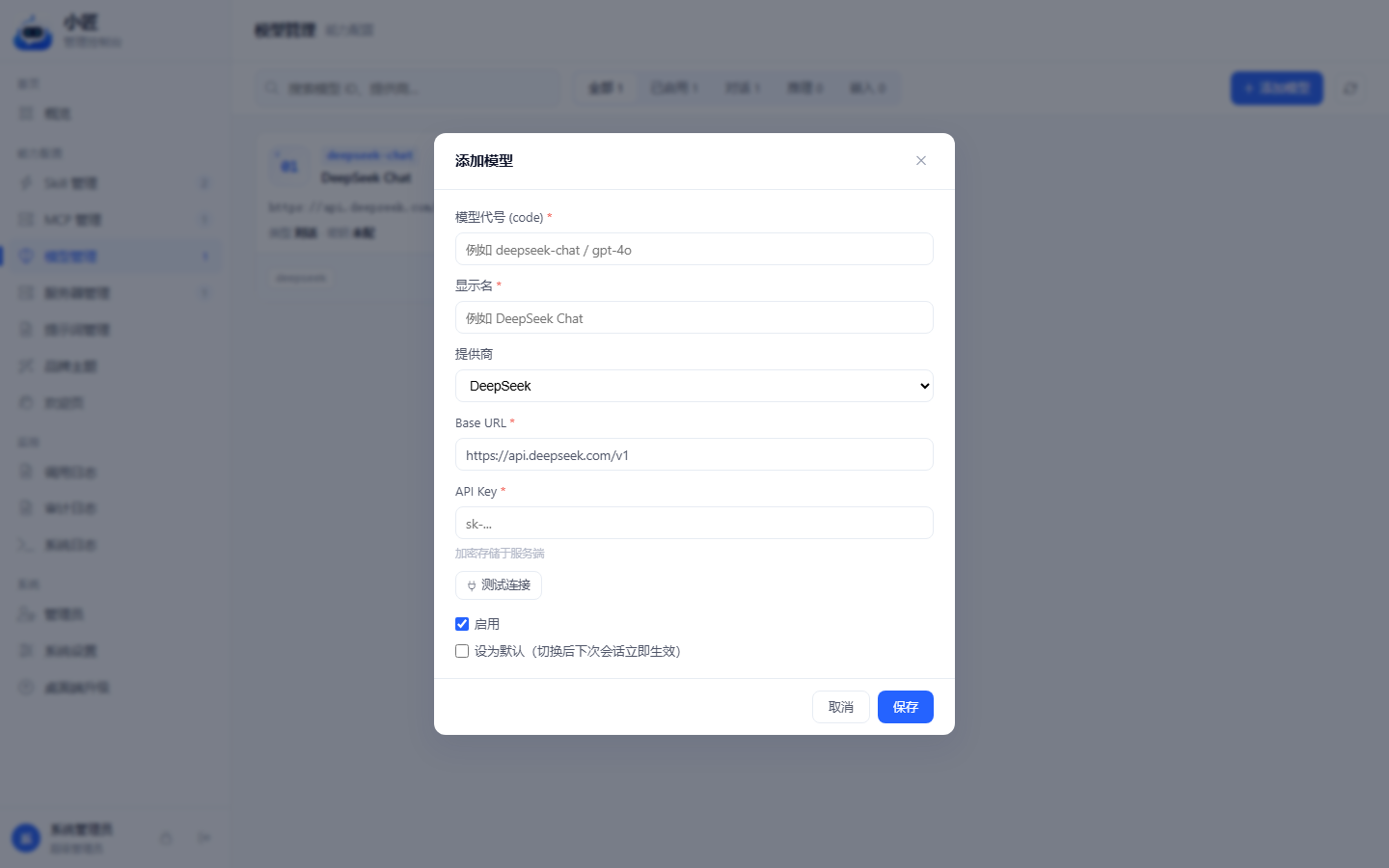
- 右上角点「添加模型」,弹出 540px 宽的「添加模型」弹窗
- 填 模型代号 (code)(必填,创建后置灰不可改,建议如
deepseek-chat/gpt-4o) - 填 显示名(必填,例如 DeepSeek Chat)
- 选 提供商:
DeepSeek/OpenAI/Anthropic/自定义(前三者会自动把 Base URL 填成各自默认地址) - 核对 / 修改 Base URL(必填,例如
https://api.deepseek.com/v1) - 填 API Key(创建必填;从厂商控制台复制整段贴入,加密存储于服务端)
- 勾选 启用(默认勾选)和按需勾选 设为默认(切换后下次会话立即生效)
- 点表单中「测试连接」(详见 5.5),看到绿色 ✓ 再点底部「保存」
小贴士: code 是系统引用键,创建后不能改。编辑态里 code 输入框置灰,调用日志、提示词模板全靠它串起来;非要改只能删了重建。
5.4 四类 provider 怎么填
provider 下拉固定 4 个选项,前三个选中会自动填默认 Base URL,「自定义」则不动 base_url 留你手填。
| 厂商 | provider | Base URL 默认值(自动填充) | 典型 code |
|---|---|---|---|
| DeepSeek(推荐 / 默认) | deepseek | https://api.deepseek.com/v1 | deepseek-chat / deepseek-reasoner |
| OpenAI | openai | https://api.openai.com/v1 | gpt-4o / gpt-4o-mini |
| Anthropic | anthropic | https://api.anthropic.com/v1 | claude-3-5-sonnet 等 |
| 自建 / 第三方兼容 | custom | (不自动填,手动输入) | qwen2.5-72b / 自定义 |
提示: 内网部署小匠想用国产模型?启一个 vLLM / Ollama / 兼容 OpenAI 协议的网关,provider 选
自定义+ 手填内网 Base URL 即可。
5.5 测试连接:保存前必做一步
「测试连接」会用你当前表单的 Base URL + API Key 发一个最小请求,确认网络通、key 有效、协议对得上。结果显示在按钮右侧。
- 添加 / 编辑表单中央有「测试连接」按钮(带插头图标),点击前需先填 Base URL 和模型代号,否则会提示「请先填写 Base URL 和模型代号」
- 编辑态留空 API Key = 用库里已存的 key 测;填了新值 = 用新值内联测
- 测试中按钮变 spinner 转圈 + 文字「测试中…」,禁用避免重复点击
- 成功:右侧绿色 ✓「连通正常 · {ms}ms」(返回延迟)
- 失败:右侧红色 ✗ 显示错误原文或
失败(HTTP {status_code})——401 多半是 key 错、超时多半是 Base URL 或网络问题、404 多半是 code 没注册 - 列表卡片右下角还有一个独立的圆形对勾按钮(hover 显示「测试 API key」),可对已保存模型一键回测,结果以 toast 形式提示
5.6 设默认 / 启禁 / 改 API Key / 删除
日常运维四件事:换默认模型、临时停一个、轮换 API Key、删除冗余项。都在卡片或编辑弹窗里直接操作。
- 设默认:点卡片打开「编辑模型」弹窗,勾选「设为默认(切换后下次会话立即生效)」保存——同一时间只允许一个默认
- 启用 / 停用:卡片右下角的开关,立即生效并 toast 提示「{code}:已启用 / 已禁用」
- 改 API Key:点卡片打开编辑弹窗,原 key 不回显(出于安全考虑),在 API Key 输入框填入新值即覆盖、留空则保留原值;点「测试连接」验证后保存即生效,不用重启 agent
- 删除:卡片右下角红色垃圾桶按钮 → 弹出二次确认;默认模型的删除按钮被禁用,需要先把默认改到别的模型才能删
- 改 API Key 后建议立刻去「监控 → 调用日志」看 1-2 条新调用是不是 200,再去厂商控制台禁旧 key
注意: API Key 是密文资产。编辑弹窗任何时候都不会回显原 key——这是反 DOM inspector / network log 泄密的设计。如要轮换,直接输入新值覆盖即可。
5.7 模型调用监控(去专用页面看)
本页只管登记和测试模型。要看「这模型每天用了多少次、错了几次、平均多慢」,去监控相关页面。
- 整体调用情况看 admin 「监控」分组下的调用统计 / 调用日志页面(参见监控章节)
- 每一次调用的工具链 / 耗时 / 报错原文,按模型 code 过滤查询
- 错误率突增?常见两种:① API Key 余额不足或被风控(卡片会标「密钥失效」)② 该模型厂商在故障——临时去编辑弹窗切默认到备用模型先顶上
小贴士: 建议挂两个模型做主备。主用 DeepSeek(便宜稳定),备一个 OpenAI 或 Anthropic;主模型出故障时编辑弹窗里勾另一个为默认,业务不停摆。
提示: 下一步:换默认模型后 → 立刻去调用日志看接下来 1-2 次的对话调用是否 200 OK(避免上线后才发现 api_key 写错)。