 JECloud AI
 本章带你认全 admin 后台:怎么登进去、界面左右两段长什么样、左侧 4 分组 14 个菜单各管什么、概览页能看到哪些指标,最后顺手过一遍 sidebar 底部的改密码、退出登录。读完就能开始干活。
1.1 第一次进 admin 后台
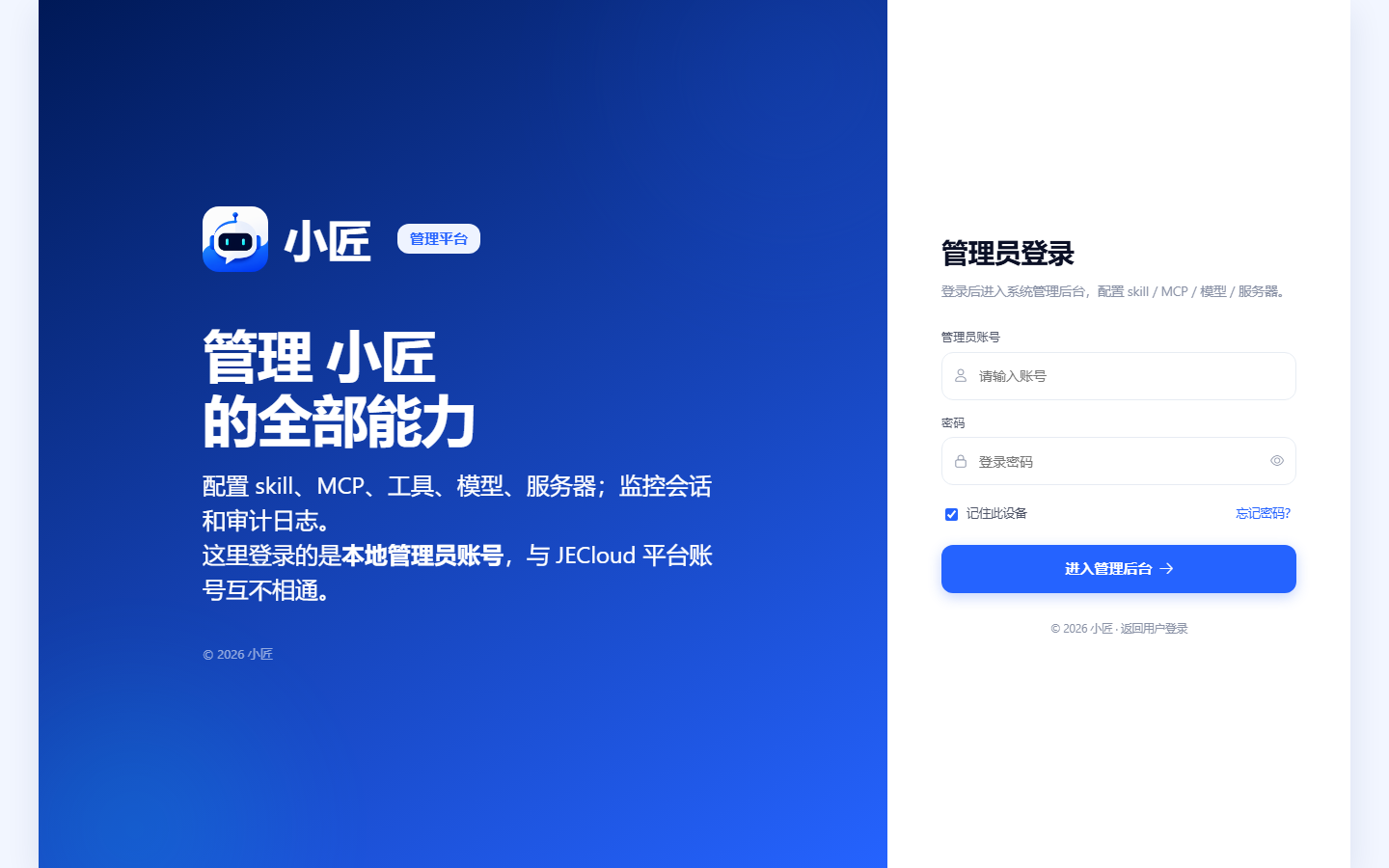
admin 后台和用户端是两个独立入口。安装好小匠之后,浏览器打开 /admin/login,用 setup 向导里创建的第一个管理员账号登录。如果是全新部署、还没跑过 setup,访问 /admin/login 会自动跳到 /admin/setup 让你先把第一个管理员、默认服务器、模型、MCP 配齐(详见首次启动:setup 向导)。
- 浏览器访问
http://<你的部署地址>/admin/login。 - 输入管理员用户名 + 密码(setup 时设的那一对)。
- 点「登录」,进
/admin/dashboard概览页。
提示: admin 和用户端入口不同。用户端走
/login,admin 走/admin/login,两套账号体系互相独立——业务用户密码改了不会影响 admin。
1.2 界面两段:左 sidebar + 右内容
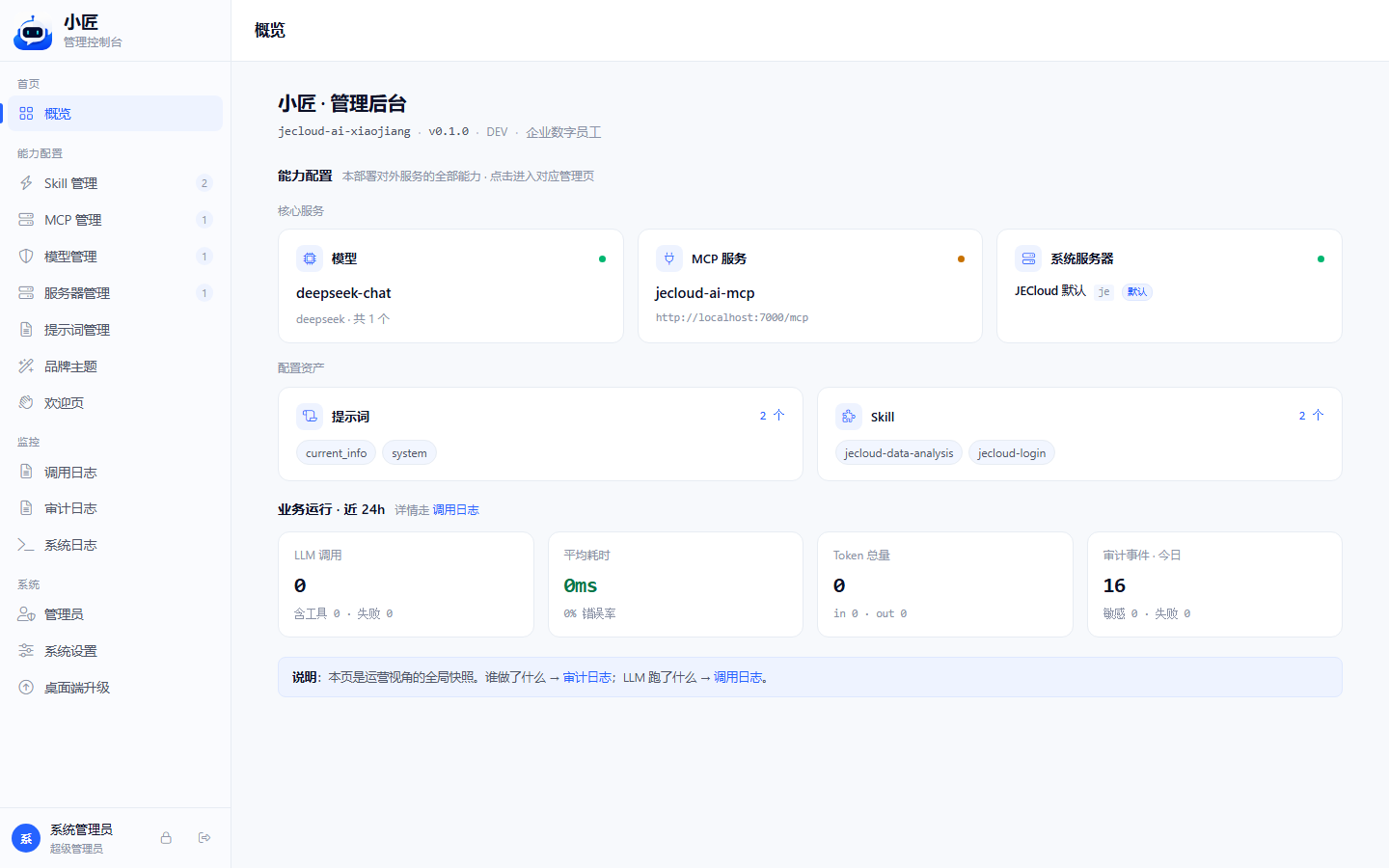
登录后看到的是两段布局:左侧固定一条 sidebar(顶部品牌区 + 中间菜单 + 底部账号区),右侧整块是内容区(跟着你点的菜单变)。没有顶部 topbar、没有全局搜索框——所有导航、改密码、退出都在 sidebar 上。
| 区域 | 位置 | 装什么 |
|---|---|---|
| sidebar 顶部 | 左上 64px 高 | 系统 logo、系统名 + "管理控制台" 副标题、当前 active 平台标签(jecloud / jepaas) |
| sidebar 中部 | 左侧可滚动 | 4 分组 14 个菜单,当前菜单高亮 + 左侧蓝色竖条 |
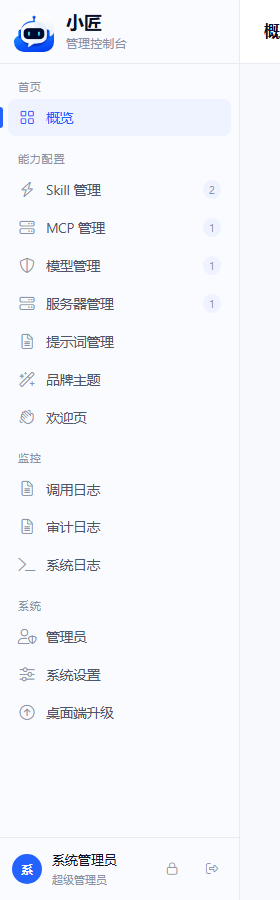
| sidebar 底部 | 左下一行 | 头像首字母、显示名、角色标签(管理员 / 超级管理员)、修改密码🔒、退出登录🚪 |
| 内容区 | 右侧主区域 | 当前菜单对应的页面(列表 / 编辑器 / 看板) |
1.3 sidebar 4 分组总览
左边菜单按职能分成 4 组、共 14 个菜单。前 3 组日常会反复进,第 4 组「系统」相对低频。能力配置 这组是改小匠"能力"的地方(技能 / 工具 / 模型 / 平台 / 提示词 / 外观),监控 这组用来排查问题。菜单右侧灰色小徽章是计数(Skill 总数、MCP 总数、模型总数、服务器总数等),红色徽章是告警(近 24h 调用错误数、今日敏感审计数)。
| 分组 | 菜单 | 路径 | 权限 |
|---|---|---|---|
| 首页 | 概览 | /admin/dashboard | admin |
| 能力配置 | Skill 管理 | /admin/skills | admin |
| 能力配置 | MCP 管理 | /admin/mcp | admin |
| 能力配置 | 模型管理 | /admin/models | super_admin |
| 能力配置 | 服务器管理 | /admin/servers | admin |
| 能力配置 | 提示词管理 | /admin/prompts | super_admin |
| 能力配置 | 品牌主题 | /admin/brand-theme | admin |
| 能力配置 | 欢迎页 | /admin/welcome | admin |
| 监控 | 调用日志 | /admin/traces | super_admin |
| 监控 | 审计日志 | /admin/audit | super_admin |
| 监控 | 系统日志 | /admin/system-logs | super_admin |
| 系统 | 管理员 | /admin/admins | super_admin |
| 系统 | 系统设置 | /admin/system-settings | super_admin |
| 系统 | 桌面端升级 | /admin/desktop-upgrade | super_admin |
注意: 角色不同看到的菜单不同。普通
admin看不到这些只给super_admin的菜单:模型管理、提示词管理、监控分组(调用日志/审计日志/系统日志)、系统分组(管理员/系统设置/桌面端升级)。普通 admin 只剩下首页 + 能力配置里 Skill/MCP/服务器/品牌主题/欢迎页 5 项。如果你登进去发现缺菜单,多半是角色没给够。
1.4 概览页:一眼看清运行状态
登录后默认落在 /admin/dashboard。这页是只读看板,不在这里改东西,只看小匠现在跑得怎么样。顶部是产品标题(产品名 · 管理后台 + code · agent 版本 · 环境 + 描述),下面分两大块:能力配置(核心服务 + 配置资产,每张卡可点跳进对应管理页)和 业务运行 · 近 24h(4 张 KPI 卡)。
| 区块 | 展示内容 | 用途 |
|---|---|---|
| 核心服务(3 张卡) | 模型(默认模型 code + provider + 总数 + 状态点)/ MCP 服务(名称 + url + 状态点)/ 系统服务器(前 3 个系统 + plan + 默认标记 + 状态点) | 一眼确认三大依赖配齐没、健康不健康(点卡跳对应管理页) |
| 配置资产(2 张卡) | 提示词(前 8 个 label 标签 + 总数)/ Skill(前 8 个 cn/name 标签 + 总数) | 核对提示词和技能清单 |
| LLM 调用 · 近 24h | total_calls 总调用数 + 工具调用轮数 + 失败数 | 看模型用量与失败情况 |
| 平均耗时 · 近 24h | avg_duration_ms(<1s 绿 / <5s 橙 / ≥5s 红)+ 错误率 % | 判断延迟是否健康 |
| Token 总量 · 近 24h | prompt + completion 总量,分 in / out | 核对 Token 消耗与计费 |
| 审计事件 · 今日 | 总数 + 敏感 sensitive_count + 失败 failed_count | 有敏感事件就去监控审计日志查 |
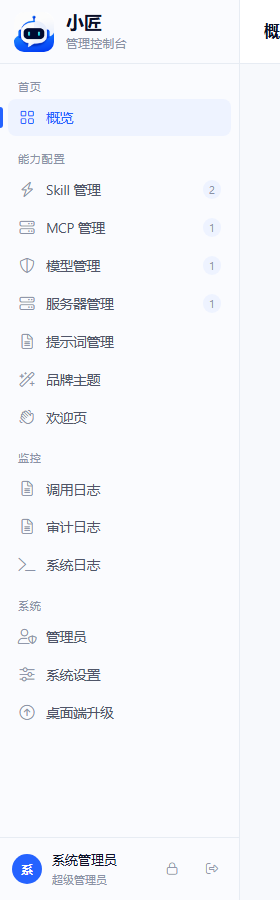
提示: "错误数 / 错误率" 不是 0 就行。少量错误属于正常(用户问了空数据 / 平台短暂抖动),但如果错误率持续偏高,页面底部蓝色 banner 提示「谁做了什么 → 审计日志;LLM 跑了什么 → 调用日志」,按这条线索去监控排查。
1.5 修改密码 / 退出登录
sidebar 最底部一行从左到右是:头像首字母方块、显示名 + 角色标签、🔒 修改密码按钮、🚪 退出登录按钮。两个按钮都直接单击触发,没有下拉菜单。
修改密码: 点 🔒 弹出 modal,三个必填字段都填了点「确认修改」。校验顺序:字段非空 → 新密码 ≥8 位 → 两次输入一致 → 新密码不等于原密码。成功后只 toast「密码已修改」并关 modal,不会强制重新登录,当前会话继续有效。
- 左下角点 🔒 「修改密码」按钮,弹出 modal。
- 填「原密码」「新密码(≥ 8 位)」「确认新密码」,点「确认修改」(或在第三个输入框按回车)。
- 提示「密码已修改」后 modal 自动关闭,无需重新登录。
# 改密码失败常见原因
- 请填全所有字段       → 三个输入框都得填
- 新密码至少 8 位      → 长度不够(只校验长度,不强制字母 + 数字)
- 两次输入的新密码不一致 → 重输
- 新密码不能与原密码相同 → 换一个
- 后端拒绝(如原密码错)→ 按提示重输原密码
退出登录: 点 🚪 弹出确认对话框「确认退出管理后台?退出后会回到管理员登录页。」,确认后注销并硬跳到 /admin/login(即使后端注销接口失败也会跳转)。
注意: 退出登录只清当前浏览器的 admin 会话。不会影响其他管理员、也不会影响业务用户。如果怀疑密码泄漏,改密码 + 去监控翻审计日志看最近一次登录是不是本人。
提示: 下一步看哪?如果是全新部署第一次进来,先去首次启动:setup 向导;如果只是想改外观,直接跳品牌主题和欢迎页;如果想排查问题,去监控。