 JECloud AI
 发送框下方那一排小圆角按钮,把常用 AI 能力一键推给当前对话——不用敲长指令,点一下、问一句、立刻出结果。
按钮总览
打开任意会话,发送框底部能看到一排按钮,每个按钮代表一项「立刻能用」的 AI 能力或一组系统配的快捷动作。小匠默认带 4 项,按顺序:
| 顺序 | 标签 | 图标 | 类型 | 典型用法 |
|---|---|---|---|---|
| 1 | 推荐问题 | 灯泡(lightbulb) | 内置(builtin:prompt_library) | 从系统配好的常用问题里挑一条插入发送框 |
| 2 | 菜单地图 | 层级图(sitemap) | 内置(builtin:menu_map) | 勾选几条菜单作为参考喂给 AI |
| 3 | — | 分隔符(竖线) | — | 只用来视觉分组,没动作 |
| 4 | 数据分析 | 混合图表(chart-mixed) | 技能包(skill:jecloud-data-analysis) | 「上个月销售订单 TOP 10」 |
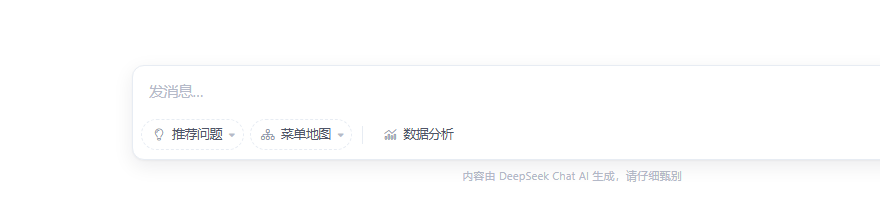
提示: 每个人看到的可能不一样——这 4 项的名称、图标、顺序、是否启用都由管理员在后台维护,所以你那边看到的不一定是这 4 个。本章按出厂默认讲解,定制项请咨询管理员。
小贴士: 两类按钮,两种用法。「内置」类(推荐问题、菜单地图)——点按钮会先弹一个浮层让你挑选内容,确认后内容追加到发送框,再回车发送。「技能包」类(数据分析等)——点按钮只是给本次提问加一个「走这个技能」的标记(按钮高亮),不会弹层、不会替你输入;流程是先打字 → 再点按钮 → 再回车发送。
推荐问题
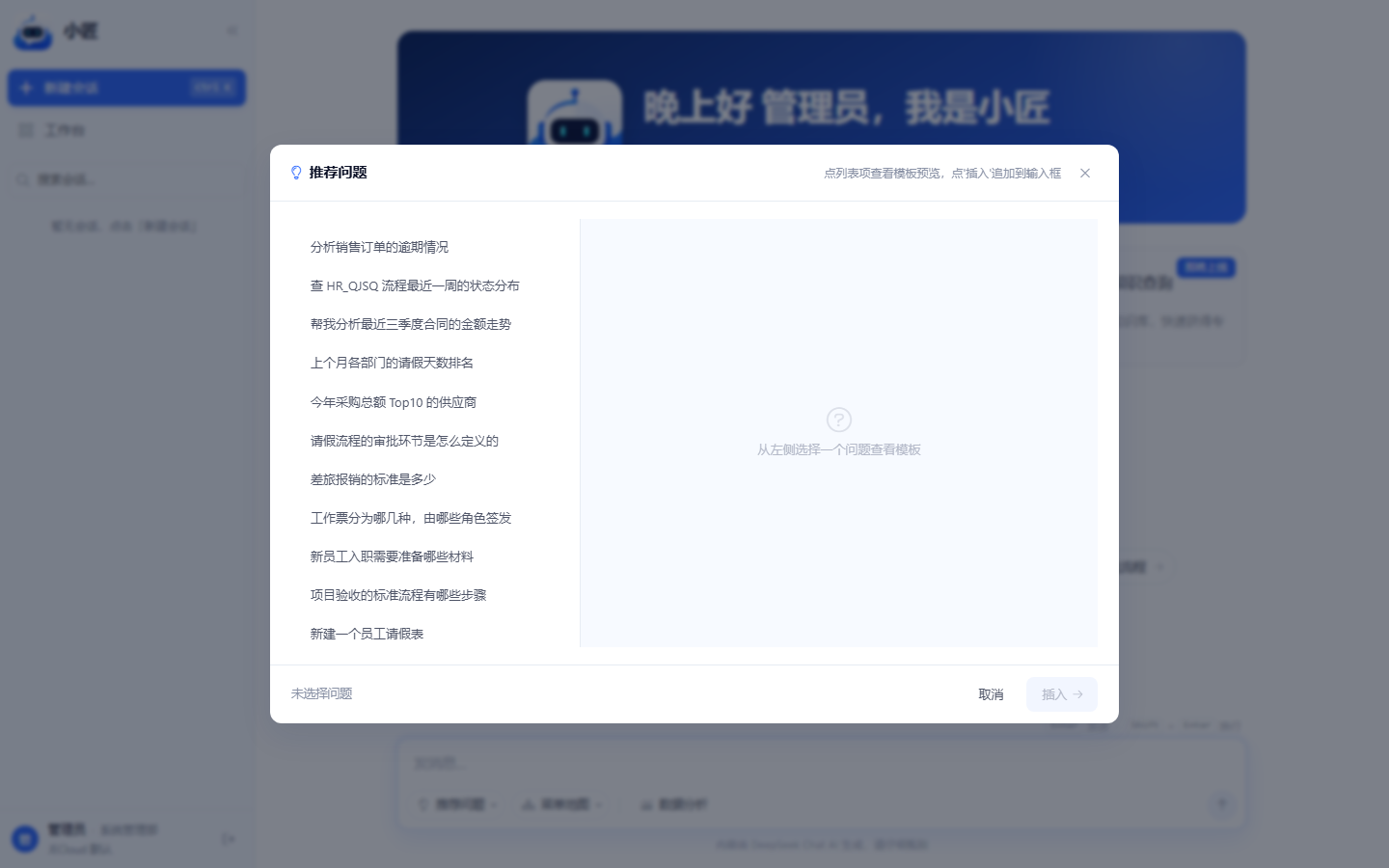
点「推荐问题」按钮(灯泡图标),弹出一个 左列表 + 右模板预览 的弹窗,列出系统预置的常用提问。选中一条后点底部 「插入」 按钮,问题文本(以及该条配的报告模板,如果有)会追加到发送框,再由你回车发送。
怎么用
- 点发送框底部的「推荐问题」按钮(灯泡)
- 弹窗左侧是问题列表(扁平流式,无分组),右侧是模板预览区
- 点击一条问题——右侧显示这条问题的报告模板(带文件图标的有模板,没图标的只追加文本)
- 点底部「插入」按钮——问题文本(+ 报告模板,若有)追加到发送框
- 可以原样发,也可以在结尾追加你的具体上下文(比如改个时间、加个条件),然后回车发送

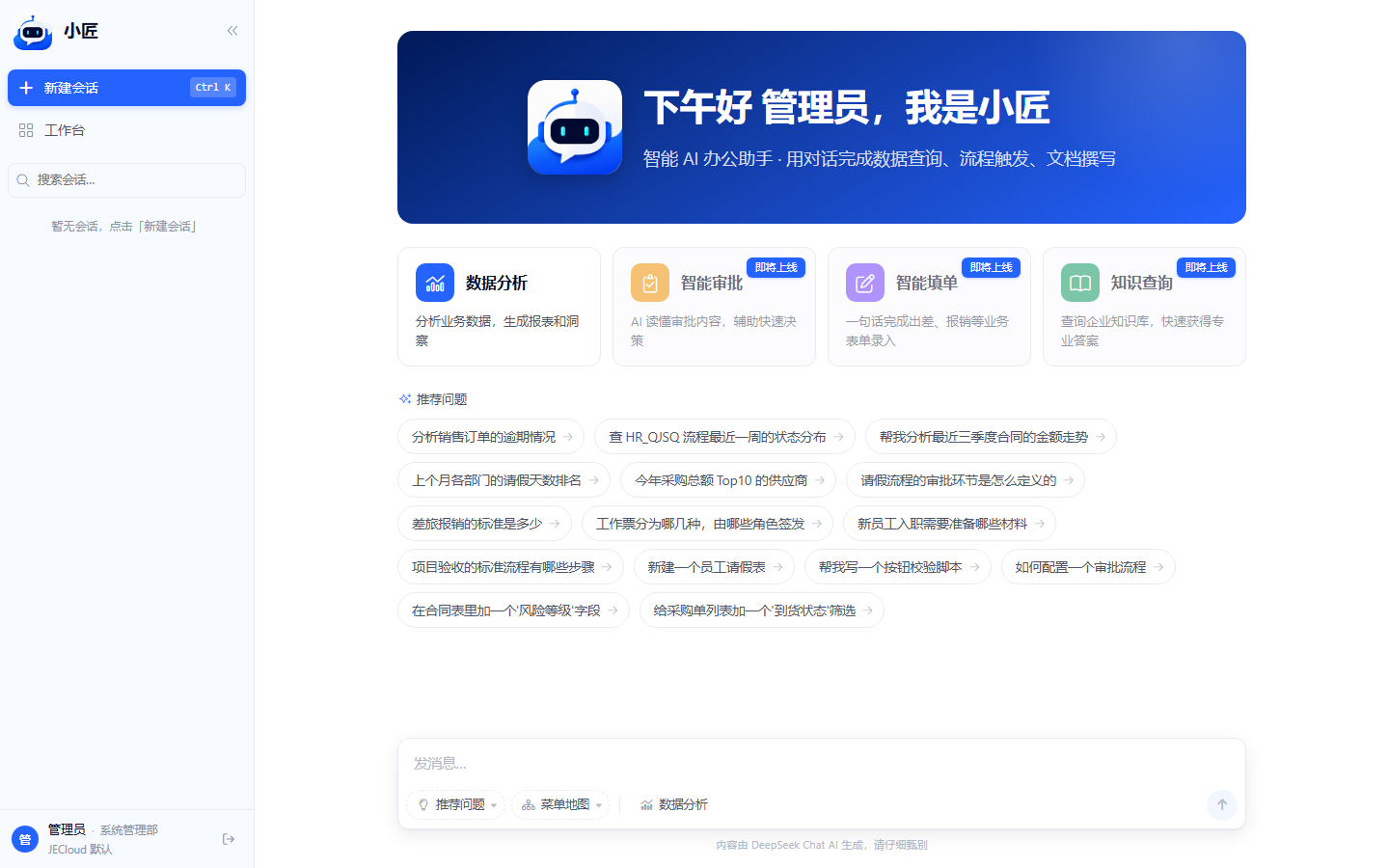
小贴士: 不知道问什么先翻这里。第一次用小匠、不知道它能干嘛、问什么效果好的同学,建议先翻一遍推荐问题——这是管理员针对你这个场景精挑的样板题。
提示: 插入后还能改。追加到发送框的句子只是个起点,可以删、可以加。比如系统给「上个月销售前 10」,你可以改成「上周销售前 5」再发。
菜单地图
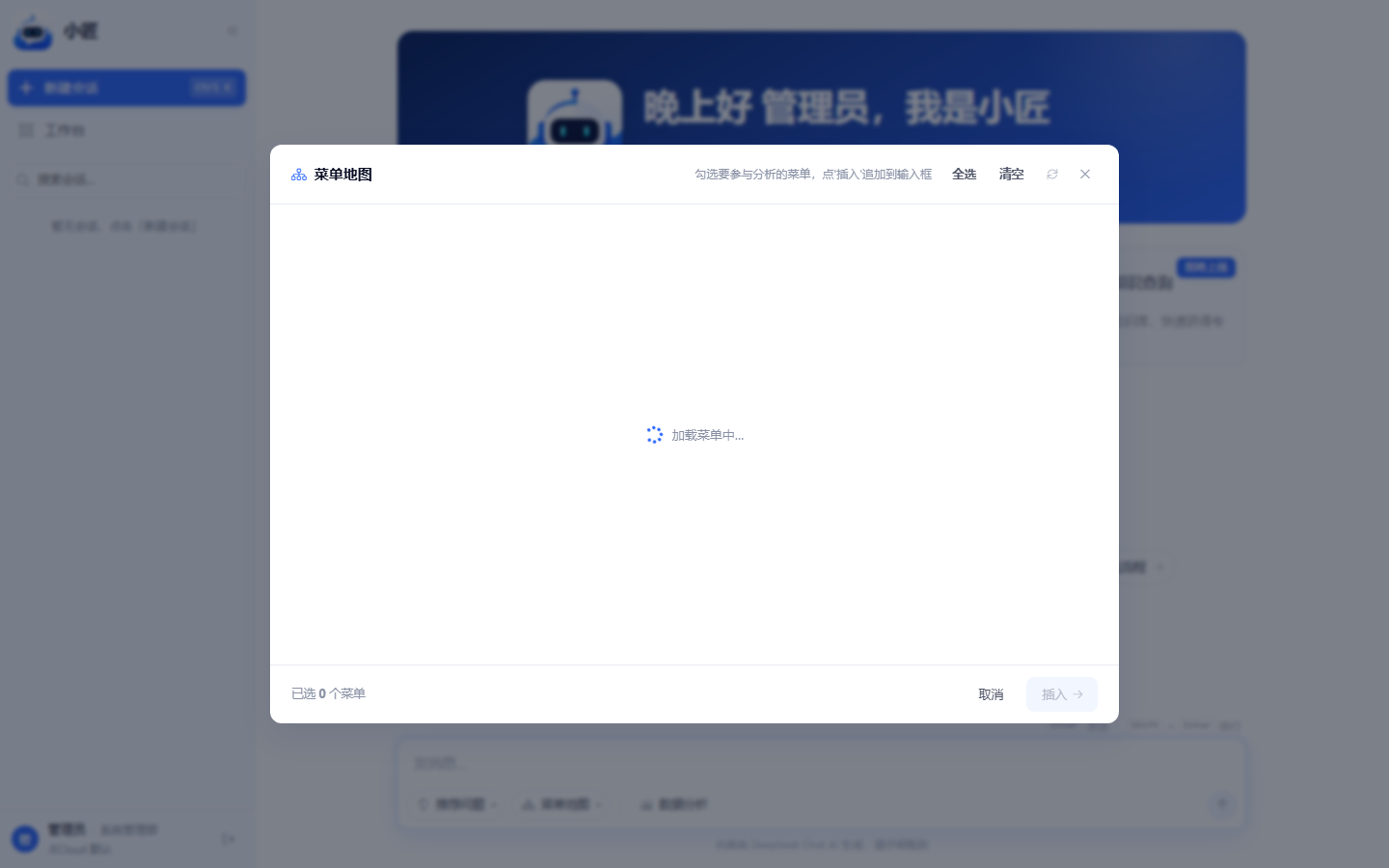
点「菜单地图」按钮(sitemap 层级图图标),弹出一个菜单选择器:把你当前账号能看见的菜单(按一级菜单分块,可全选/清空/搜索)平铺出来。你勾选要让 AI 重点参考的几条菜单,点底部「插入」,被勾选的菜单清单会追加到发送框,再回车发送。
说白了就是:你挑出几条相关菜单,把它们作为分析参考喂给 AI。
典型用法
- 在发送框打一句问题,比如
这几个菜单是干什么的?相互关系是怎样?或把这几个功能整理成一个流程 - 点「菜单地图」按钮(层级图)——弹出菜单选择器
- 勾选相关菜单(可用「全选」「清空」批量操作;右侧锚点可跳到不同一级菜单)
- 点底部「插入」——选中的菜单清单追加到发送框(默认模板会把菜单列在「请基于以下菜单进行分析:」下方)
- 回车发送
提示: 权限即可见。菜单选择器只列出你这个账号有权访问的菜单。看不到的菜单就在选择器里不会出现——这是设计如此,不是故障。
小贴士: 什么时候用它最值——新员工不熟系统、菜单太多找不到入口、想知道某个功能挂在哪个一级菜单下,这几种场景一句话就能问出来,比手工翻菜单树快很多。
数据分析
「数据分析」(混合图表图标)是技能包类按钮,跟前两个不一样:点一下不会弹层,只是把按钮切到「高亮激活」状态——表示本次提问走数据分析技能。小匠会读你当前项目下的功能配置(哪些菜单、哪些字段、哪些字典),把你的自然语言提问翻译成业务数据查询,按你的权限范围跑出结果——你不需要懂任何查询语法。
怎么用
- 确认会话头部显示了正确的「当前项目」标签(如「JECloud 业务管理」)
- 用自然语言问一句业务数据问题,例如
上个月每个销售员的订单数、合同金额 TOP 10 的客户、本周库存预警低于 100 的商品有哪些、近 30 天新增客户按行业分布 - 点「数据分析」按钮(按钮变为激活高亮状态)
- 回车发送
- 小匠会先复述它理解的查询(「我从销售订单表统计……」),再给出表格或简单图表
- 如果复述不对(比如表选错了、时间段理解错了),直接回一句
不对,要的是 XXX让它改 - 再点一次按钮可以取消激活,恢复成普通对话

会用到哪些信息
数据分析按钮触发时,小匠会把以下上下文一起带给 AI,所以同一句话在不同人、不同项目下结果会不一样:
- 当前项目——决定从哪个项目库里查
- 你的菜单权限——决定哪些表 / 字段对你可见
- 字段类型与字典——决定状态码、行业分类这种用代码还是用名称展示
注意: 权限即可见。数据分析只能查到你在平台里有权限看的菜单 / 字段。如果你角色看不到「采购」模块,问「采购订单数」会回答「未找到相关功能」——这是设计如此。要查就要先让管理员授权。
注意: 跨项目要先切。数据分析按当前项目取范围,要查另一个项目的数据,先去项目切换器切过去再问。一句话同时跨多个项目当前不支持。
小贴士: 看不懂结果就让它解释。结果出来后追一句
帮我分析一下这组数据说明了什么或这组数据有没有异常值,AI 会基于刚才那张表给你写人话解读。
分隔符
第 3 位那根竖线不是按钮,点了没反应——它只是把「内置工具」和「技能包」在视觉上分一下组,方便你一眼区分前者是平台自带、后者是按需启用的技能。
标签可由管理员定制
这些标签的名称、图标、顺序、启用状态都不是写死的,全在管理员后台一个统一面板里维护。所以:
- 你看到的不一定是上面这 4 项——可能多、可能少、可能换了名字
- 顺序可能不一样(管理员按使用频率调过)
- 有些公司会增加自己的内置工具(比如「行情查询」「考勤助手」)
- 有些公司会把「数据分析」换成别的技能包,或者干脆停用
提示: 找不到本章讲的某个按钮?大概率是被管理员调整过。问一下管理员即可——比如
能不能给我加个推荐问题按钮,后台勾一下、刷新页面就有了。
本章常见问题
Q:点了按钮没反应怎么办?
分两种情况。技能包类(数据分析等):按钮点了只是切高亮,不会弹任何窗。检查发送框里有没有内容——按钮只标记「本次提问走这个技能」,不会替你输入。先输入问题、再点按钮、再回车发送。内置类(推荐问题、菜单地图):点击会弹出选择窗,不需要先打字;在弹窗里选完点「插入」追加到发送框。
Q:能不能一次点两个按钮?
技能包类同一时间只能激活一个;再点别的技能按钮会替换当前激活的技能。内置类是即点即弹窗、即插即用,互不冲突,可以先用推荐问题插入一段、再用菜单地图插入几条菜单、组合到一起再发。
Q:我用了按钮,但回答看上去没用对应能力?
有两种可能:当前管理员把这个标签换绑了别的能力;该能力在后台被停用了。请咨询管理员确认。
Q:数据分析查不到我想要的字段?
先确认两件事:你当前项目是否选对了;你的菜单权限里是否有这张表对应的菜单。两个都对但仍查不到,再找管理员看是不是该字段没纳入分析范围。
Q:菜单地图给我列出来的菜单和我实际看到的不一致?
菜单地图按你当前账号实时的菜单权限拉取,一般和你侧边栏看到的一致。若不一致,刷一下页面(Ctrl+R)再试——可能是管理员刚改过权限、本地缓存还没更新。
Q:推荐问题里没有我想问的怎么办?
推荐问题是模板库、不是必选清单——直接在发送框打你自己的问题就行。如果你发现某类问题经常要问、值得加进模板,可以向管理员建议补充。