 JECloud AI
 本章讲两个常用工具:日历和通讯录。一个要点先记住——日历是小匠自带的工具,用来查节假日、看待办安排;通讯录里看到的人则来自业务平台,是你公司的部门和同事数据。两者性质不同,但都挂在左侧工具栏里随时可用。
日历做什么
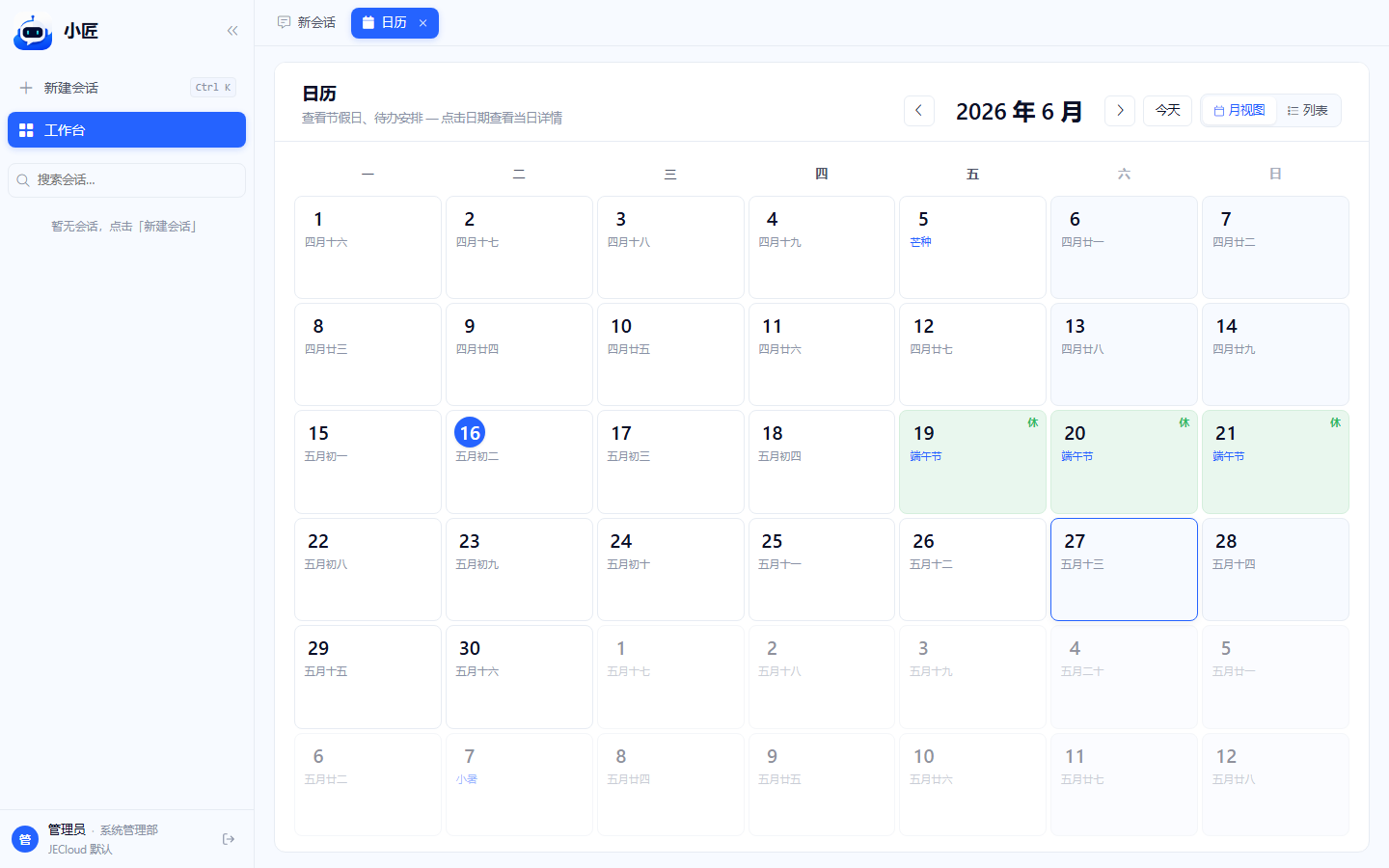
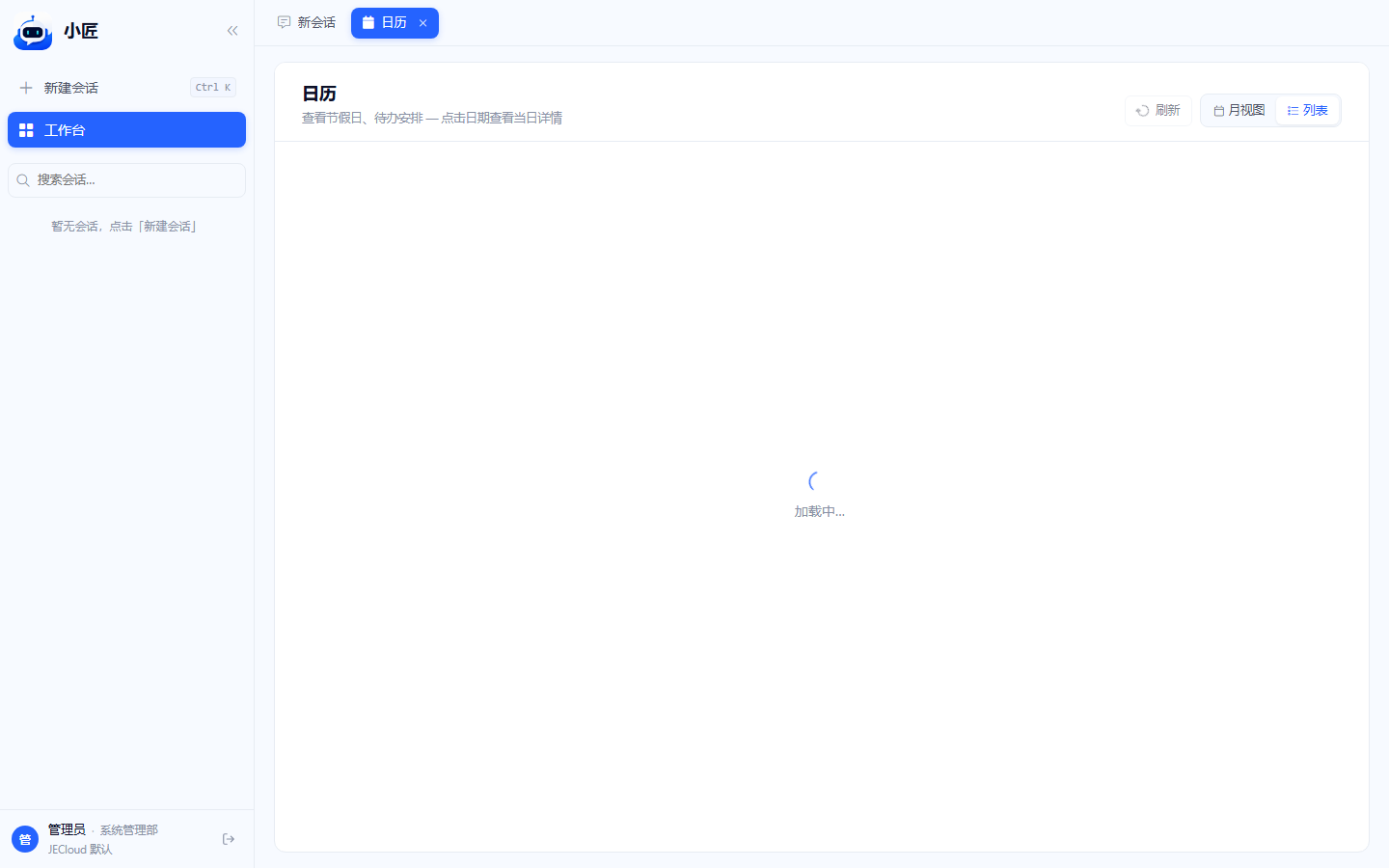
小匠的日历不是给你排日程的独立日历系统,而是一个汇总视图:把节假日和你在备忘录里写下的待办事项放在一张月历上呈现,方便提前看清这个月的工作节奏。副标题原话写得很清楚——「查看节假日、待办安排 — 点击日期查看当日详情」。
- 从左侧工具栏点「日历」图标即可打开
- 顶部是日历的导航条(月份切换、视图切换、「今天」按钮)
- 正下方有两种视图可选:月视图和列表视图
- 关掉日历回到对话,点左侧栏顶部任意一条会话即可
提示: 日历是小匠自己的工具。它和你公司可能用的 OA 日历、Outlook 日历是两套独立系统,不会互相同步。日历里出现的待办,都是你或同事在小匠的备忘录里手动写下的。
小贴士: 和备忘录联动。备忘录里写的待办会自动出现在日历对应日期上,通知与备忘录已经介绍过——本章重点讲怎么「看」。
月视图:看节假日 + 待办
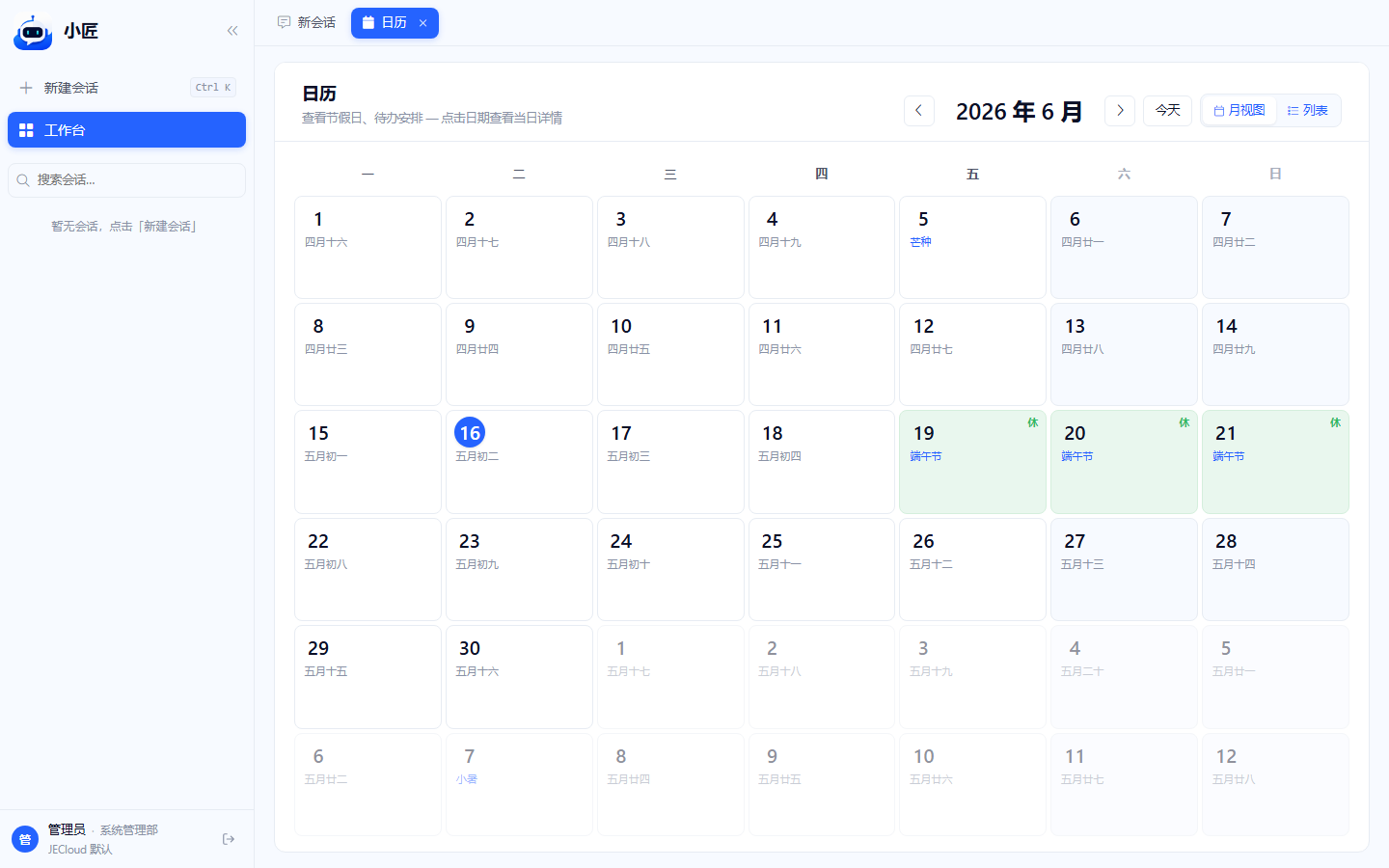
月视图是默认形态,一屏看完整月,节假日和待办一目了然,适合做月度概览。
- 打开日历默认就是月视图,停在当月
- 顶部能切换月份:左右两个箭头分别是上一月 / 下一月
- 看得太远想回来?点顶部的「今天」按钮一键跳回当月、当天高亮
- 日期格子里会标出节假日(如春节、国庆)和当天有几条待办的小标记
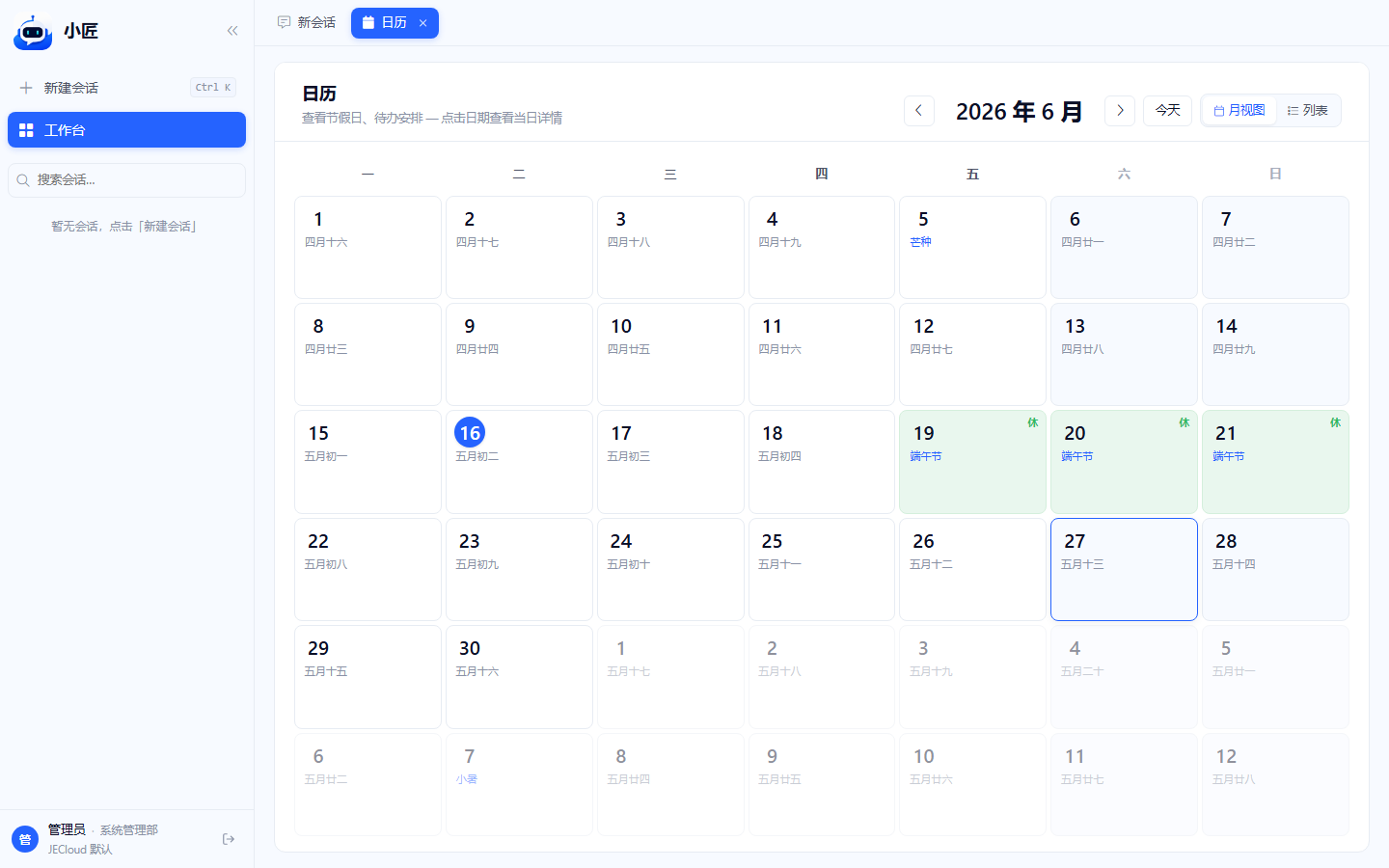
提示: 月末做月度复盘场景。月视图最适合做月度总结——一眼看到这个月哪些天有重要待办、哪些天调休,回顾起来快。
列表视图
列表视图把当月所有事项按时间顺序排成一列,适合扫读,不用一个格子一个格子点。
- 顶部找到视图切换按钮,从「月」切到「列表」
- 所有事项按日期升序展开,每条带日期、标题、类型标签
- 节假日单独成行标注;没有事项的日子不会出现,列表更紧凑
- 想回到月视图,再点一次视图切换按钮切回「月」
小贴士: 什么时候用列表?想快速过一遍这个月有多少事、都在什么时候,用列表;想看具体某一天有什么、想交叉对照节假日,用月视图。
点击某一天看详情
在月视图里点击任意日期,右侧会展开当日详情面板,列出那天所有的待办,并可直接添加新待办。
- 在月视图里直接点你关心的那一天,格子会高亮
- 右侧弹出当日详情面板,顶部显示日期、星期、农历与节假日提示
- 下方列出当日所有待办;没有时显示「当日暂无待办 · 点击下方按钮快速添加」
- 面板底部有「添加待办」按钮,可直接为当天创建一条新待办
- 列表视图下点待办则会跳转到备忘录对应条目编辑(不弹详情面板)
提示: 想为某天新增一条待办?月视图里点中那天 → 用面板底部的「添加待办」按钮即可;或者去 通知与备忘录 · 备忘录 里写一条把日期设到想要的那天,保存后回来看日历同样会出现。
通讯录入口
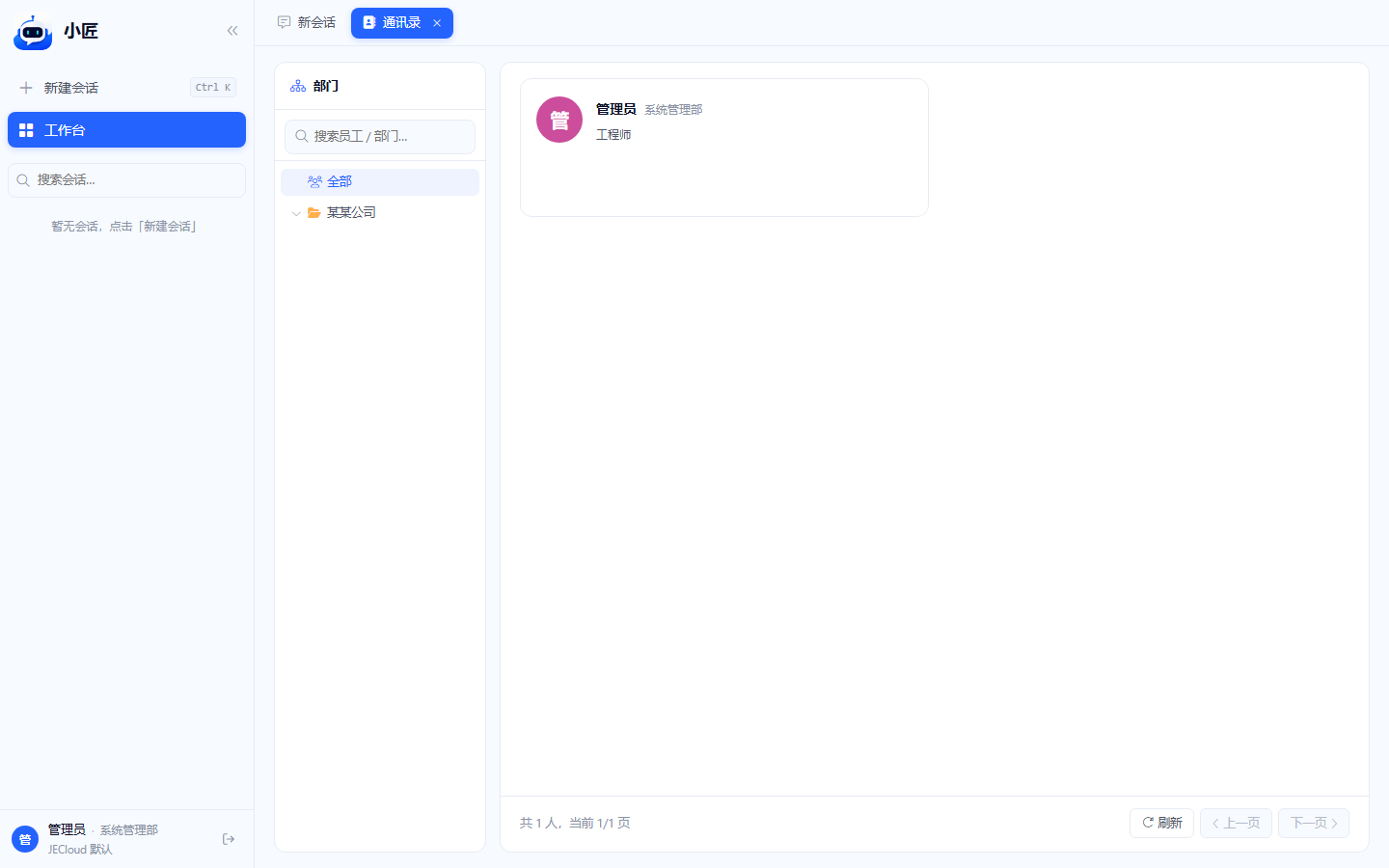
通讯录里看到的不是小匠自己维护的人员,而是直接读取业务平台的组织架构——也就是说,HR 在平台里加一个新同事,小匠这边过一会儿就能看到;不需要在小匠里再录一遍。
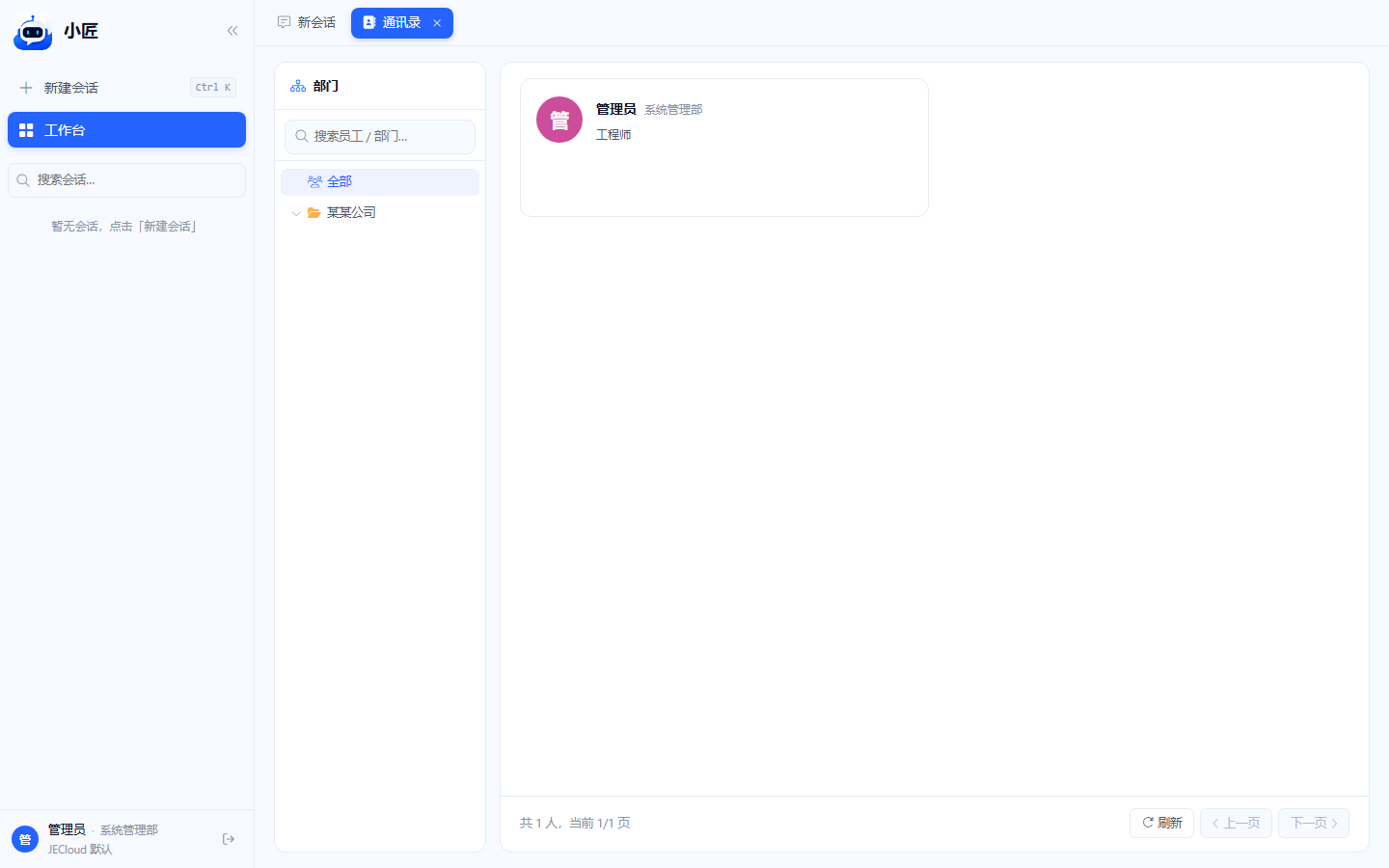
- 从左侧工具栏点「通讯录」图标即可打开
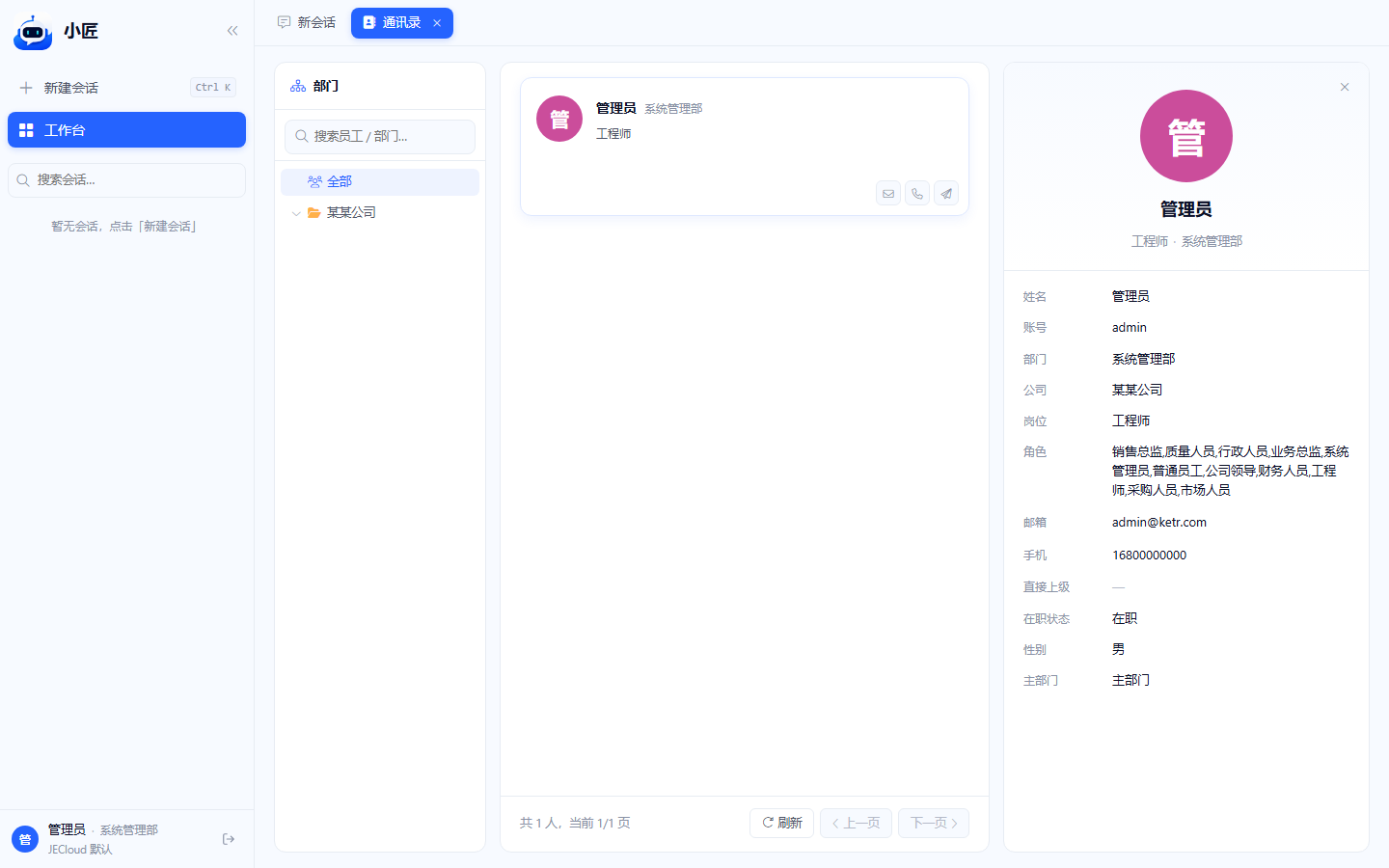
- 界面是经典的三栏布局:左侧部门树、中间用户列表、右侧详情面板
- 第一次打开会自动展开顶层部门,定位到根节点
- 关闭通讯录,切回任意会话或工具即可
提示: 数据来源不一样。通讯录里看到的部门 / 同事 = 公司业务平台里维护的组织架构数据;小匠只是「读」过来展示,不能在这里增删改人员。要加新人,让 HR 在业务平台维护。
部门树浏览 + 搜索
左栏的部门树支持逐级展开、整体搜索。公司大、部门多的时候,用搜索比一层层翻部门快得多。
- 左栏顶部有搜索框(占位提示「搜索员工 / 部门…」),输入关键字即开始过滤
- 不搜索时,左栏顶端有「全部」节点,下方是部门树;点部门名前的箭头展开子部门,再点子部门展开下一级
- 点中某个部门 → 中间栏卡片网格列出该部门所有员工,底部带分页条(上一页 / 下一页 / 刷新)
- 每张卡片显示姓名、部门、岗位三项关键信息;hover 时右下角浮出快捷按钮
小贴士: 搜不到人?通常是两种情况:拼写或名字不对;对方刚入职,业务平台还没同步过来——等一会儿或让 HR 那边维护一下就行。
查看员工详情
点中任意一个用户,右侧会以 slide-in 形式展开员工详情面板,列出该同事的基础信息与联系方式。
- 在中间栏的用户列表里点中一位同事的卡片
- 右侧详情面板从右侧滑入,顶部是头像 + 姓名 + 「岗位 · 部门」副标题
- 下方按字段列展示:姓名 / 账号 / 部门 / 公司 / 岗位 / 角色 / 邮箱 / 手机 / 直接上级 / 在职状态 / 性别 / 主部门
- 把鼠标停在邮箱 / 手机上会出现复制按钮,邮箱还可一键 mailto 发邮件
- 看完点列表里另一个人,详情面板会跟着切换;点右上角 × 关闭
提示: 员工卡片上也能直接复制邮箱 / 手机。把鼠标停在中间栏的用户卡片上,右下角会浮出三个小按钮——复制邮箱、复制手机、发邮件,不打开详情也能一次复制。