 JECloud AI
 工作台是你处理日常事务的统一入口:常用工具、收藏的业务菜单、常用网站,三段一屏直达。本章带你认识它、用熟它。
工作台是什么 · 怎么进
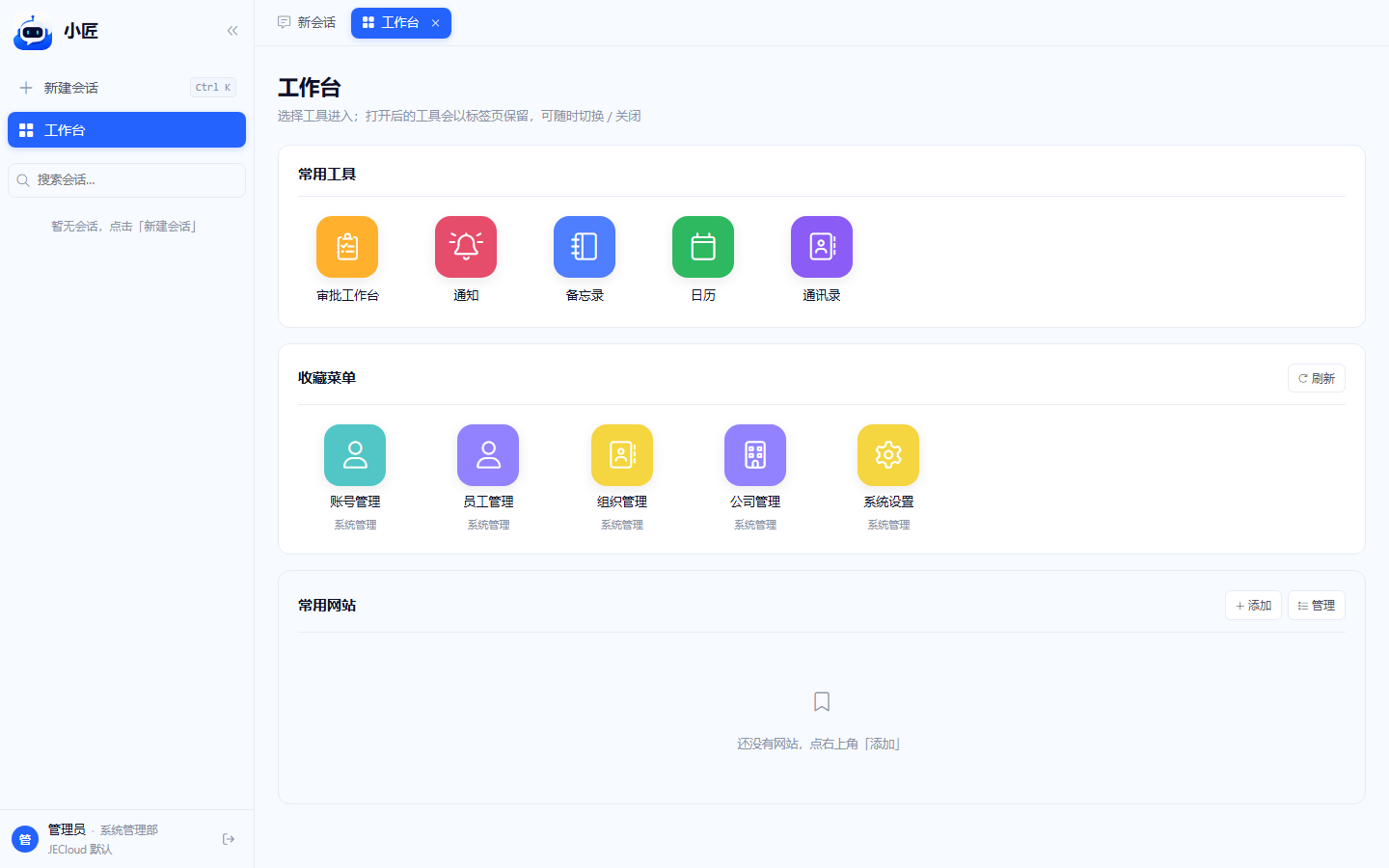
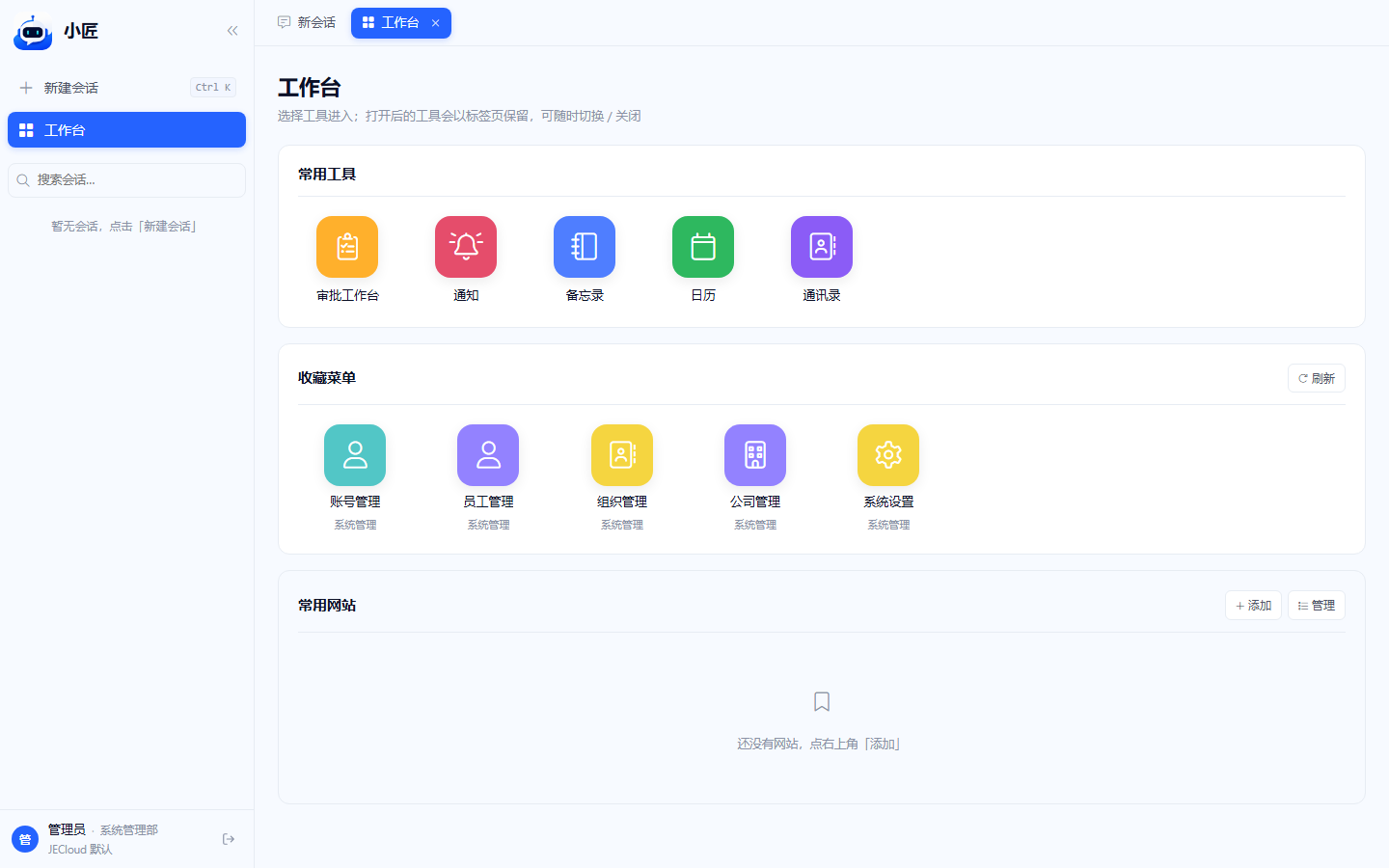
工作台首页是除了对话区之外的「事务面板」,把审批、通知、备忘录、日历、通讯录这些日常工具,加上你收藏的业务菜单和常用网站,集中放在一屏。
- 看左侧栏顶部 / 中部,有一个标着「工作台」的按钮(带房子或网格图标),点它
- 中间区域会从对话切到工作台首页
- 5 个内置工具不会在左侧栏单独罗列入口——统一从工作台首页的磁贴进入,左侧栏「工作台」按钮上会聚合显示所有工具未读 / 待办的合计角标
小贴士: 工作台不打断你的对话。切到工作台时,对话不会丢——左侧栏的当前会话还在,点回去就能继续聊。
工作台三段一屏
进入工作台后,从上到下依次是三段,目的不同、玩法不同:
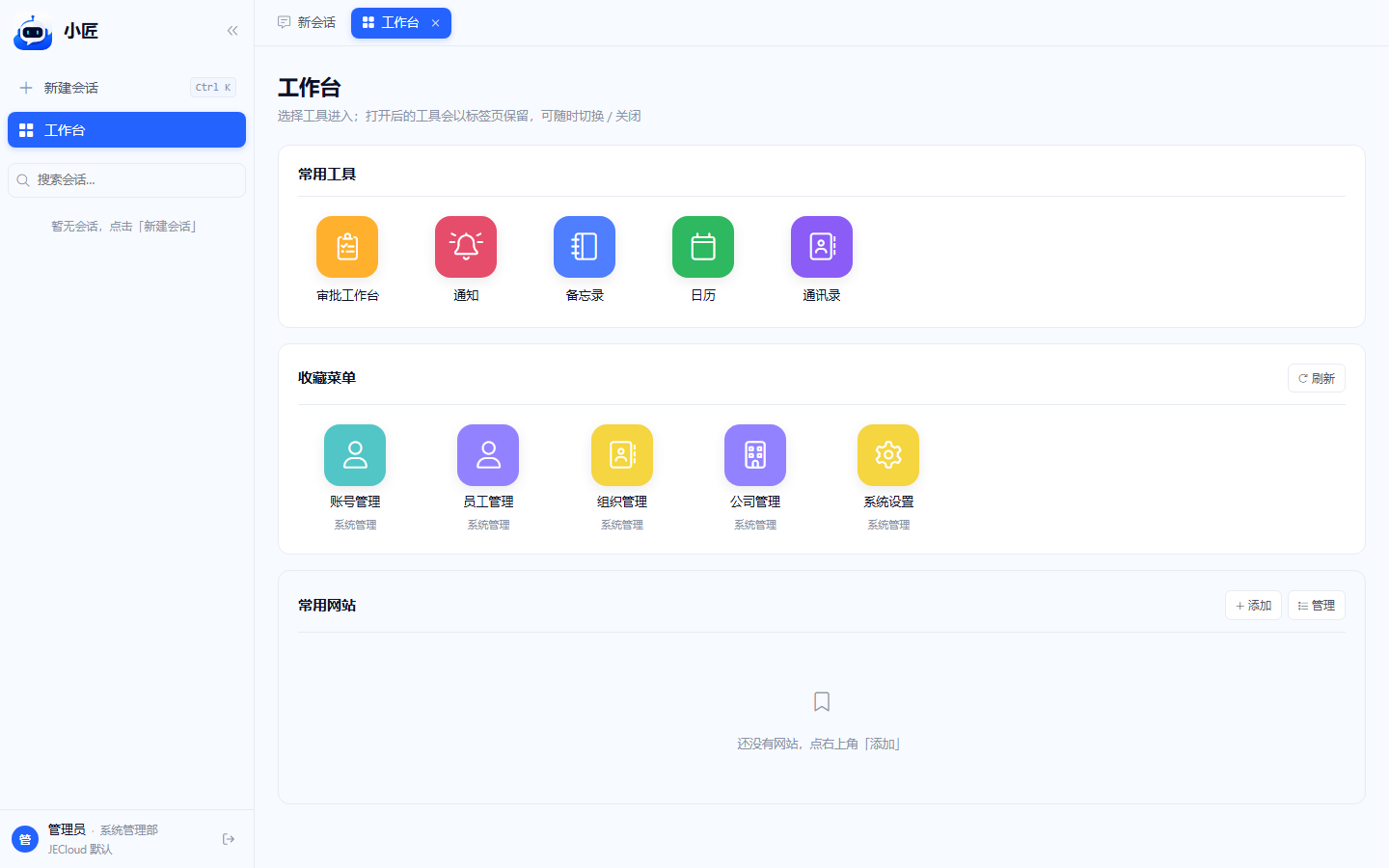
- 常用工具:5 个圆角磁贴(审批工作台 / 通知 / 备忘录 / 日历 / 通讯录),点开即用
- 收藏菜单:你在业务平台里收藏过的菜单,在这里一键打开
- 常用网站:你自己加的网址书签(OA、wiki、企业网盘等等)
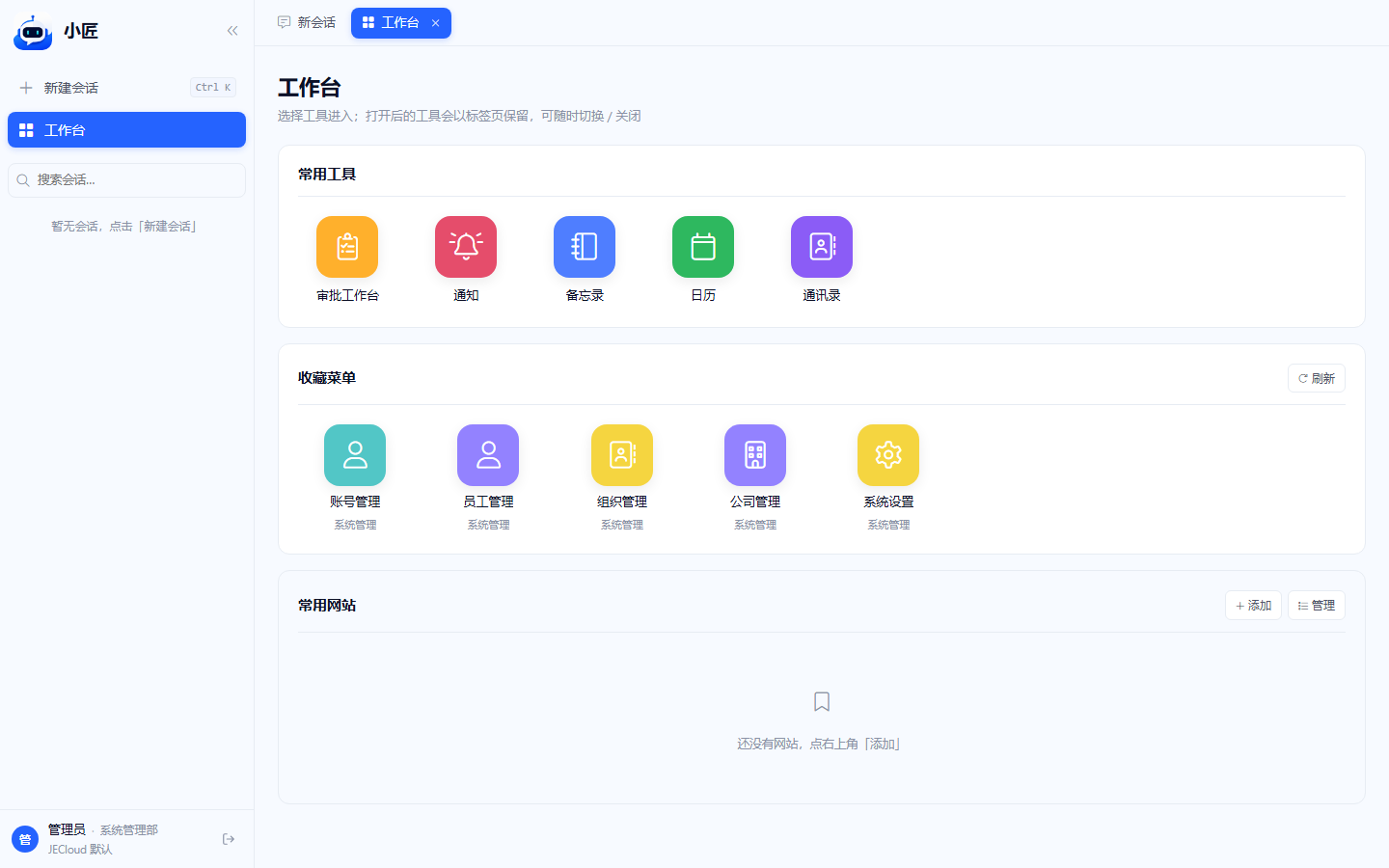
提示: 三段都可以滚动,磁贴和书签多的时候不会被截断。如果某一段你不用,直接忽略即可,不会强制展开。
5 个工具磁贴
顶部 5 个磁贴对应 5 个内置工具,每个磁贴有自己的图标 + 名称 + 未读 / 待办角标。
| 磁贴 | 干什么 | 角标含义 |
|---|---|---|
| 审批工作台 | 待办 / 已办、批准 / 驳回 / 转交 | 待预审批数量 |
| 通知 | 分类查看消息、标已读 | 未读数量 |
| 备忘录 | 富文本笔记 + 个人代办 | 逾期未完成数量 |
| 日历 | 月视图 + 待办联动 | 无 |
| 通讯录 | 按部门树查内网联系人 | 无 |
工具的 tab 系统
工具被打开后不会「关掉对话」,而是各自成为一个 tab 保留在左侧栏,方便随时切换。
- 点磁贴打开一个工具(比如审批)→ 左侧栏多一个「审批」tab
- 点别的磁贴 → 又多一个 tab,已开的不会被覆盖
- 左侧栏「工作台」图标会显示所有工具的未读 / 待办合计,一眼知道还有多少事没处理
- 想关掉某个工具:把鼠标移到对应 tab 上 → 点出现的「×」
- 切换 tab 直接点对应 tab 标题;切回对话点上面的会话即可
小贴士: 工具 tab 是临时的。关掉浏览器 / 桌面端再回来,下次进来工具 tab 会清空,需要时再从工作台点开即可。会话本身不会丢。
收藏菜单
这一段把你在业务平台里收藏过的菜单(如「我的订单」「客户列表」)汇总,从工作台一键打开,不用回业务平台再找。段头右上有「刷新」按钮,加载失败或数据没及时同步时点一下重新拉取。
- 在业务平台里给某个菜单点「收藏」(通常是菜单旁的星号或固定按钮)
- 回到小匠工作台 → 中段「收藏菜单」会出现这一项(首次加载有 5 分钟缓存,没看到新菜单时点右上「刷新」)
- 点它 → 在小匠内嵌打开这个业务菜单,免去再次登录
- 要从这里移除:去业务平台取消收藏,再回工作台点「刷新」即可
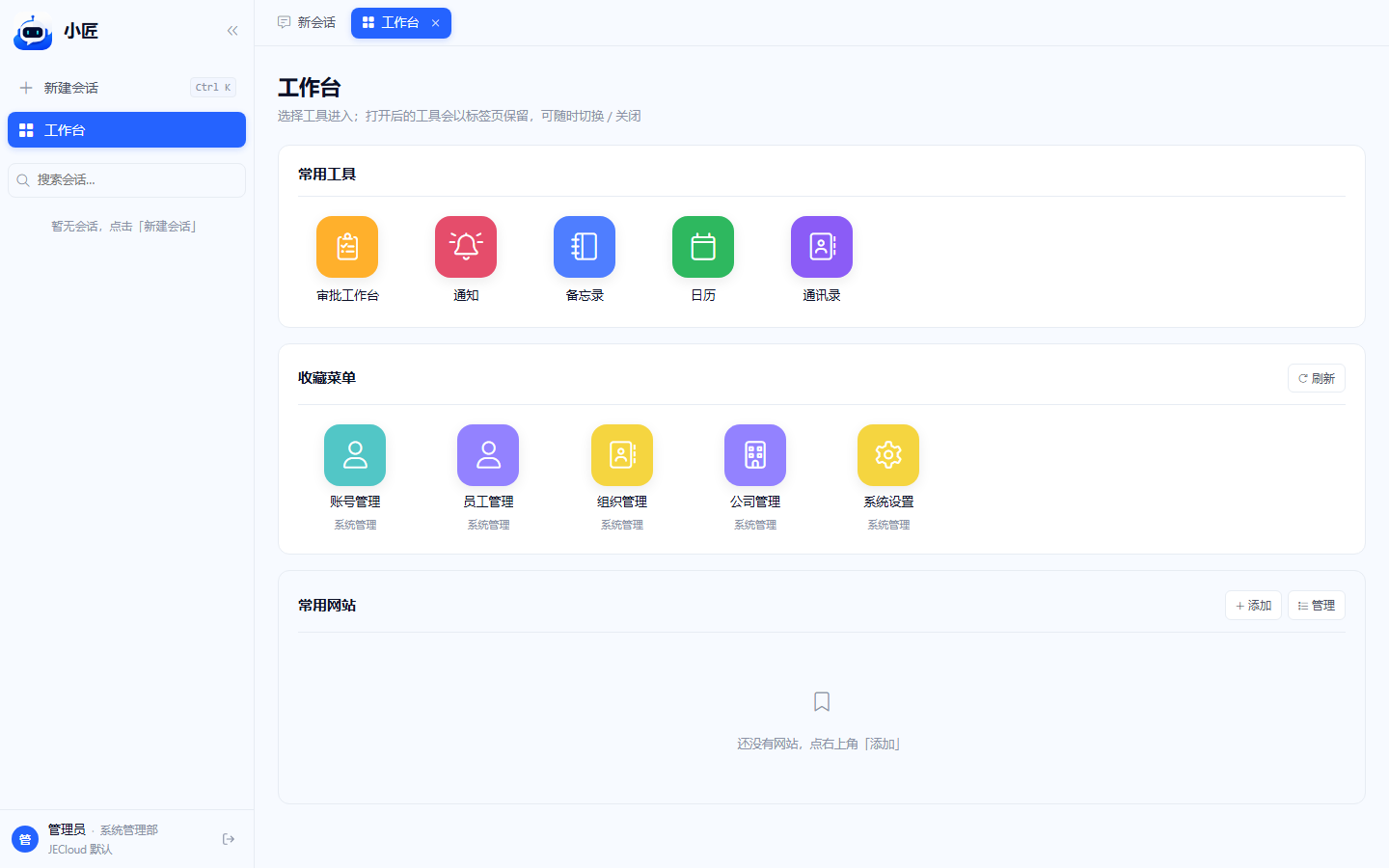
提示: 收藏来自业务平台,不是小匠。所以在哪里收藏 / 取消收藏,结果都是一致的;小匠只是把它们集中展示。
常用网站
这一段完全由你自己管理:加 OA、wiki、企业网盘、外部系统等等,方便从一个地方跳出去。段头右上有「添加」和「管理」两个按钮。
- 新增:点段头右上「+ 添加」→ 在弹窗里填名称(如「企业 OA」)和网址(粘贴完整 URL)→ 保存
- 编辑单条:在磁贴上触发编辑(弹出与「添加」一致的对话框,已填入当前值)→ 改完保存
- 批量管理 / 排序 / 删除:点段头右上「管理」→ 在管理弹窗里完成
注意: 常用网站的链接会在新标签 / 外置浏览器中打开。涉及登录的外部系统会跳到那个系统自己的登录页,与小匠账号无关。
一些常见情况
Q:左侧栏没看到「工作台」按钮
可能你的界面已经默认进了工作台、也可能被管理员隐藏了。先看中间区域是不是已经是磁贴样式;都不是的话找 IT 同事确认。
Q:磁贴角标一直是 0,但我知道有待办
试一次手动刷新(按 F5 或点桌面端右上角刷新)。如果还不对,可能是业务平台和小匠的连接出了问题,截图找 IT。
Q:我的收藏菜单是空的
你还没在业务平台里收藏过任何菜单。先去业务平台用一下收藏功能,再回来。
Q:常用网站添加后打不开
八成是网址填错了(漏 https://、漏字母)。点「⋯ → 编辑」核对一下;也可以先把网址粘到浏览器地址栏验证。