 JECloud AI
 监控分组有三个菜单:调用日志看每次对话调了哪些工具、审计日志看谁动了什么配置、系统日志看原始进程输出。仅 super_admin 可见。日常排查从「调用日志 → 审计日志 → 系统日志」三层下钻最快。
10.1 三个监控菜单:分别看什么
监控分组只对 super_admin 可见,admin 角色侧边栏不会出现整个「监控」组。三个菜单职责严格不重叠,按「业务调用 → 配置变更 → 进程异常」由表及里排列。
| 菜单 | 路径 | 看什么 | 典型场景 |
|---|---|---|---|
| 调用日志 | /admin/traces | 每次对话调了哪些 skill / MCP 工具 / 模型,耗时多少,错误几次 | 用户说「答得很慢」「答错了」 |
| 审计日志 | /admin/audit | 哪个管理员什么时候改了什么配置,改之前 / 之后值 | 「昨天还能用,今天突然不行」 |
| 系统日志 | /admin/system-logs | agent 进程原始 stdout / stderr,按关键词 grep | 前两个查不到,要看堆栈 |
提示: 权限提示:admin 看不到监控分组,是设计如此。如果运维同事需要查日志,要么升 super_admin,要么由 super_admin 截图发过去。不要把 super_admin 当默认角色分发。
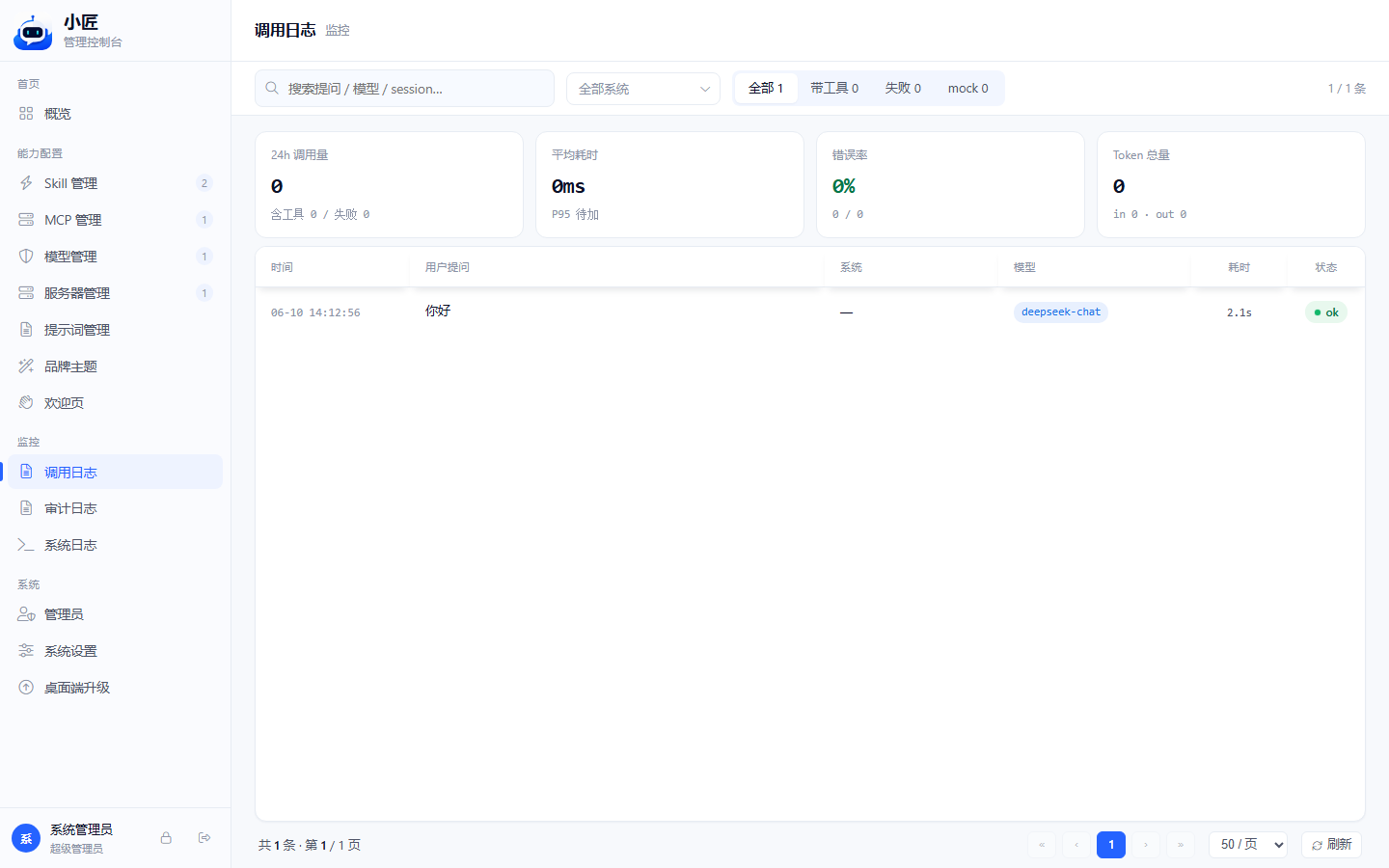
10.2 调用日志 /admin/traces:每次对话调了什么
调用日志是一条「对话 → 工具调用链」的全息记录。一次用户提问可能触发一次模型调用 + 多次 skill / MCP 工具调用,traces 把它们串起来,每个节点带耗时和错误标记。
10.2.1 页面顶部 24h KPI(4 卡)
- 24h 调用量:含工具轮次 / 失败次数
- 平均耗时:副标当前显示「P95 待加」(未实装)
- 错误率:百分比 + 失败/总次数
- Token 总量:in / out 分别展示
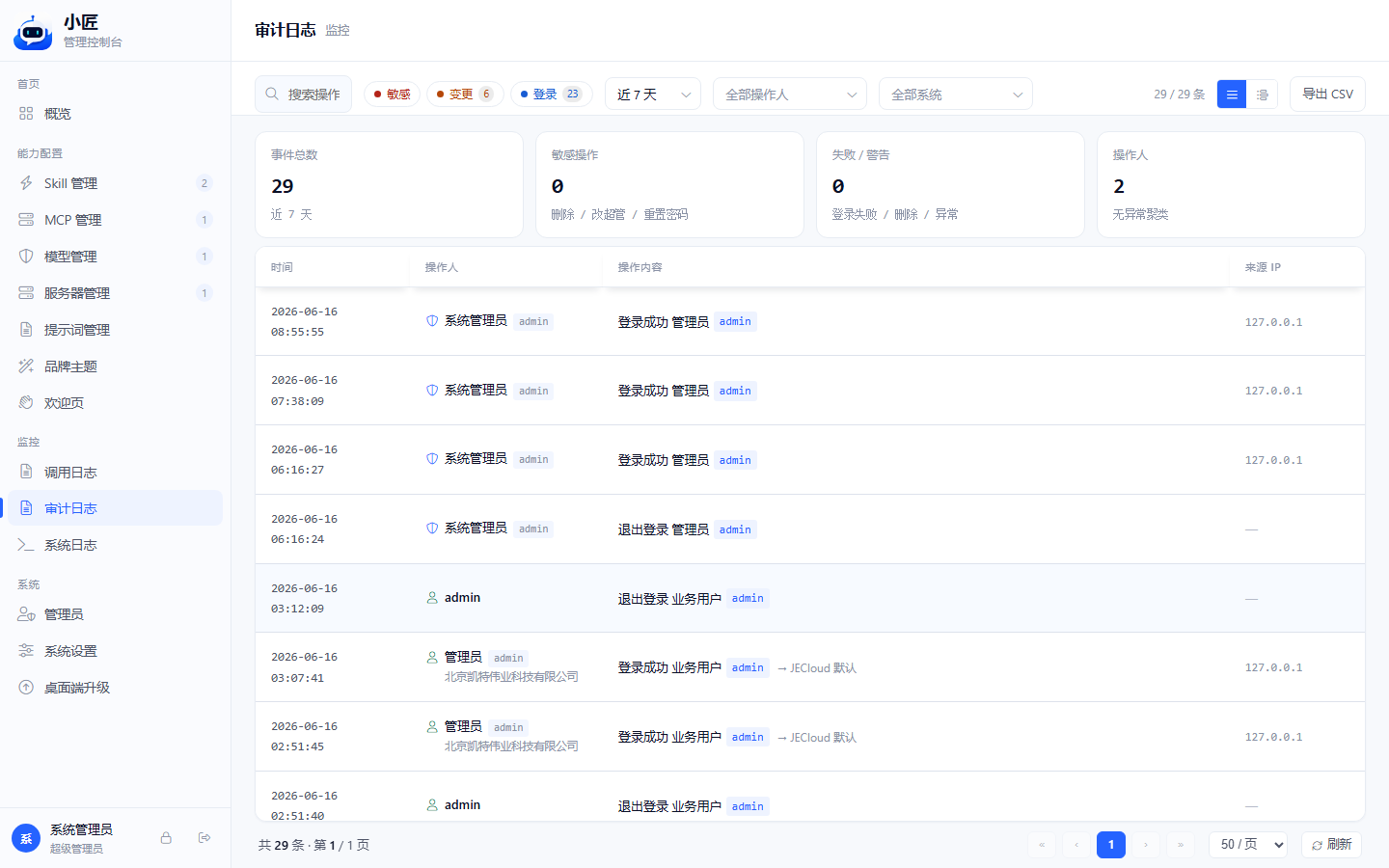
10.2.2 查询步骤
- 进
/admin/traces,默认按时间倒序分页展示。 - 顶部 tab 切「全部 / 带工具 / 失败 / mock」四类。
- 「按系统过滤」下拉按 server 维度筛选。
- 搜索框可搜:用户提问、模型名、session_id、助手摘要。
- 点行打开右侧抽屉 → 按 turn 渲染:上下文消息 + 用户提问 + 助手回复(含模型 / 耗时 / token + 扁平事件流 EventFlow,raw 模式展示原始事件)。
典型 trace 长这样(展开后右侧详情面板):
session: sess_a1b2c3
duration: 4280 ms (p95 today: 3950)
└─ model.deepseek-chat        2340 ms   prompt 1.2k → 480 tokens
└─ tool: menu_get_top           120 ms   ok
└─ tool: da_query               980 ms   ok    rows=42
└─ tool: da_get_infos           640 ms   ERROR  field 'F_DEPT' not found
└─ model.deepseek-chat (retry)  200 ms   prompt 1.4k → 130 tokens
注意: 排查口诀:用户反馈「慢」先看 duration 是不是 > p95;反馈「错」先看哪行带红色 ERROR。8 成问题在这一屏看完。
10.3 审计日志 /admin/audit:谁动了什么
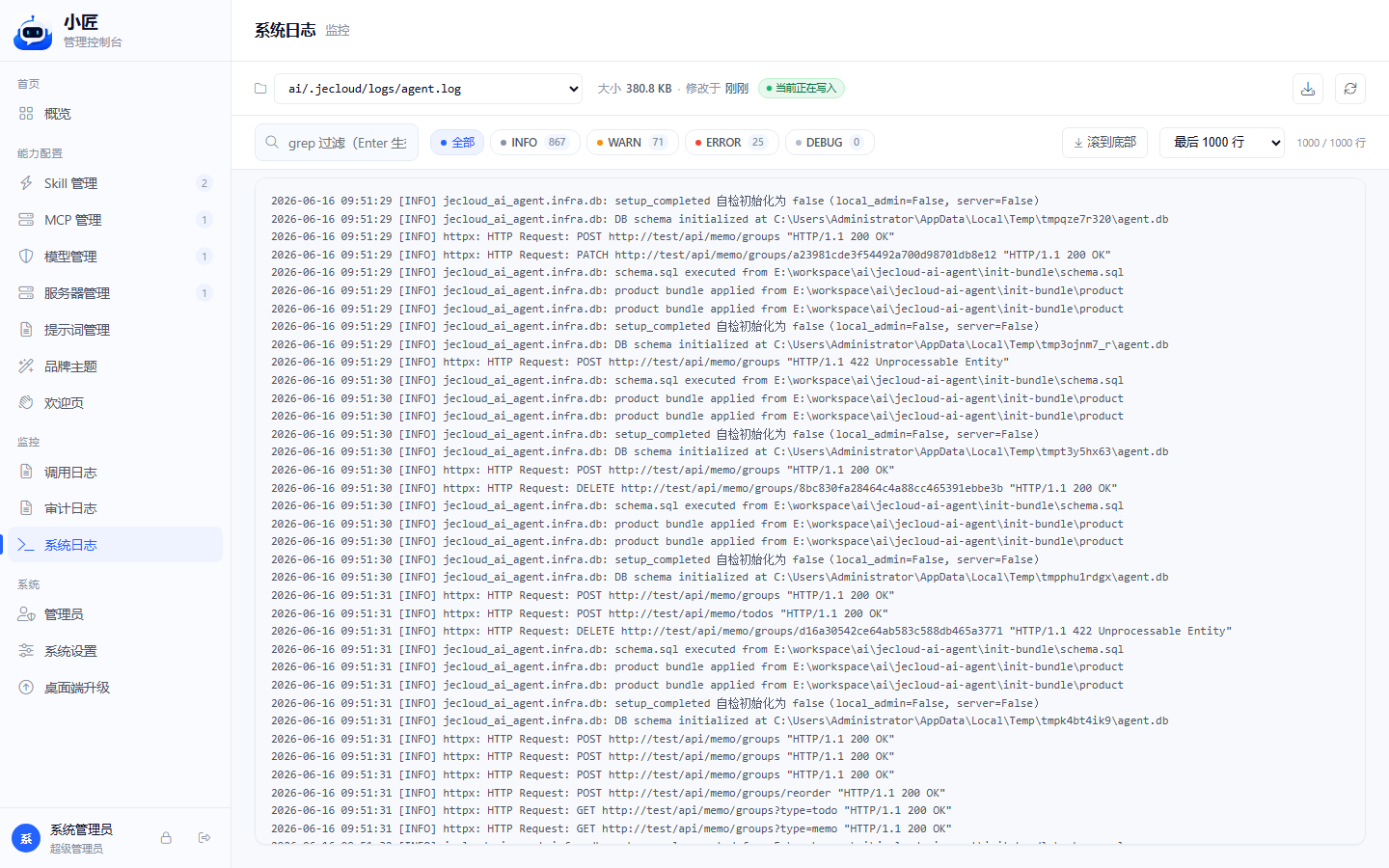
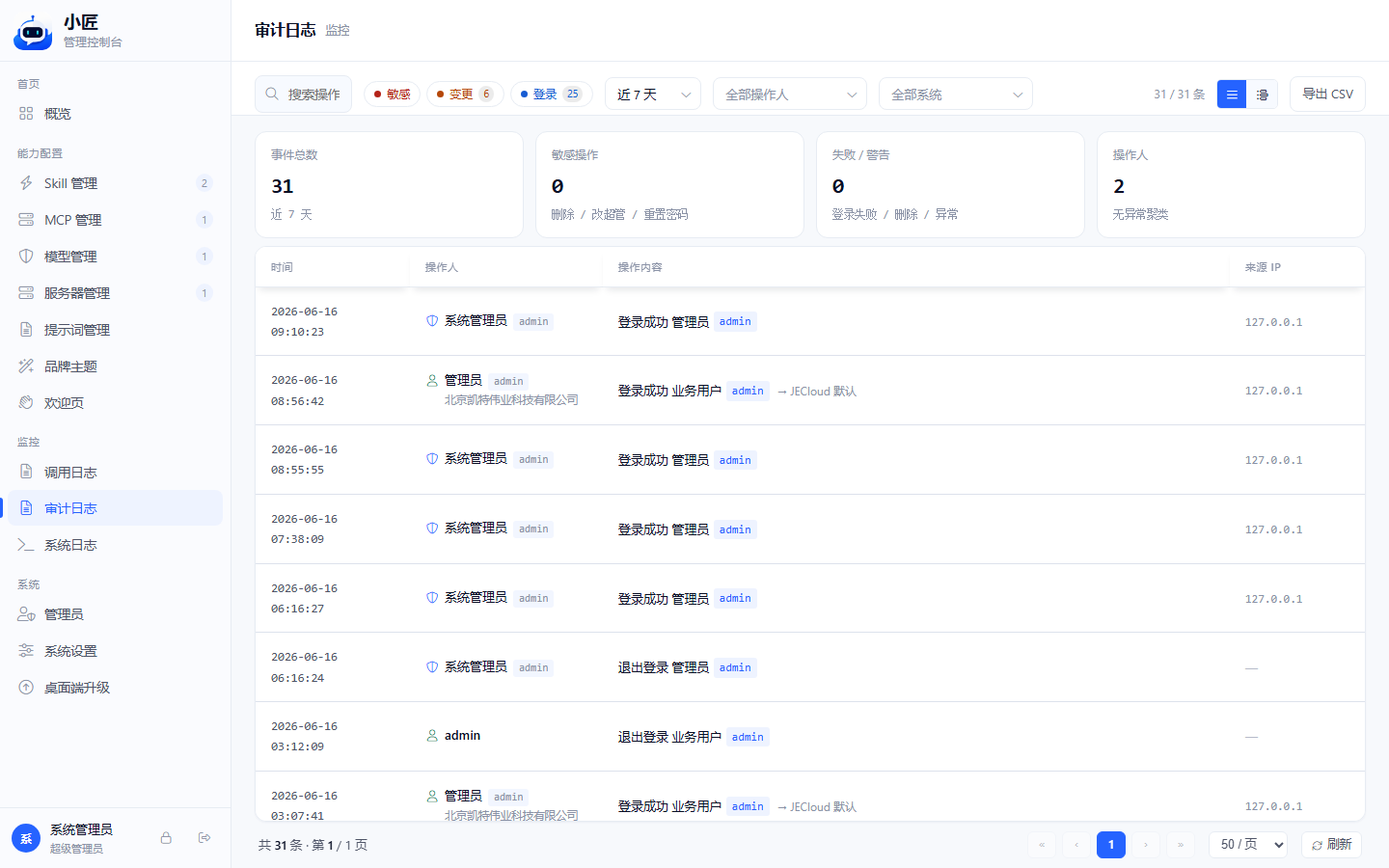
审计日志记录所有写操作(创建 / 修改 / 删除 / 登录),按 category 分类,每条带 target_label 人话描述和字段级 before-after diff。专治「昨天还好今天不行」「谁把配置改了」。
10.3.1 category 分档(顶部筛选 chip)
| category | 含义 | 举例 |
|---|---|---|
| 敏感(sensitive) | 删除关键资源 / 新增管理员 / 改密码 / 角色变更 | 删除 skill、新建管理员、重置密码 |
| 变更(change) | 一般 CRUD / 编辑 / 启停 | 改 prompt、新增 MCP、启用/禁用 skill |
| 登录(auth) | 登录 / 登出 / 失败 | 管理员登录成功、业务用户登录失败 |
| 查询(read) | 仅作为详情 pill 显示 | — |
10.3.2 顶部 KPI 4 卡
- 事件总数:副标显示当前时间范围(今天 / 近 7 天 / 近 30 天,默认 7 天)
- 敏感操作:副标「删除 / 改超管 / 重置密码」
- 失败 / 警告:副标「登录失败 / 删除 / 异常」
- 操作人:副标显示爆破组数 或 「无异常聚类」
10.3.3 一条记录长什么样
- category 标签:敏感 / 变更 / 登录 / 查询
- target_label「人话」:把管理员 zhang3 角色改成 super_admin
- 字段级 diff 表:字段 / 之前 / 之后 三列,删除线红 vs 绿
- actor:操作人 + 角色 + 来源 IP + 浏览器 + 平台 + 服务器
- 高级 payload:折叠展开看原始 action code + JSON payload
10.3.4 爆破聚类 + 时间线视图
同一 IP 短时间多次失败登录会聚类成 1 行「⚡ 疑似爆破 — 5 分钟内 N 次登录失败」,避免审计页被刷屏。点击 cluster 行展开看每一次子事件。
页面右上角切「时间线视图」(list-timeline 图标):按操作人分组,每组显示事件计数和最高风险等级(🔴 含敏感 / ⚠️ 含失败登录),便于看哪些人当天动作最多。
提示: 敏感操作 KPI:顶部 KPI 第 2 卡「敏感操作」涵盖删除关键资源 / 新增管理员 / 改密码 / 角色变更。若数值 > 0 卡片会高亮红色左边条;建议每周点开核对一次。右上角还有「导出 CSV」按钮可把当前筛选结果导出。
10.4 系统日志 /admin/system-logs:原始日志流
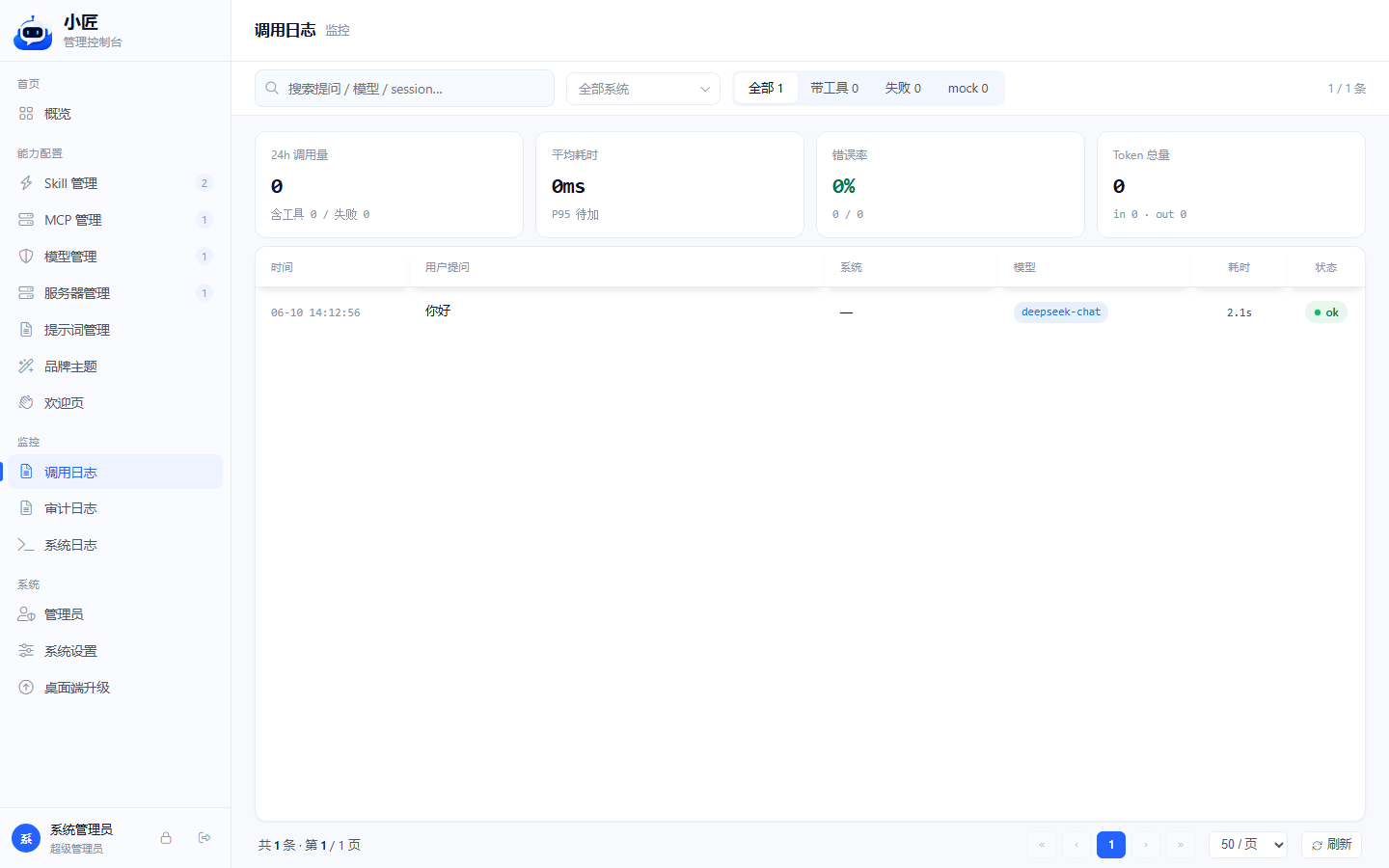
系统日志是 agent 进程的原始 stdout / stderr,跟 docker logs / 控制台输出基本等价。前两个菜单查不到的疑难(比如「连不上 DeepSeek」「WebSocket 断了」)来这里 grep 堆栈。
10.4.1 使用步骤
- 进
/admin/system-logs,顶部下拉框选要看的日志文件(默认选当前正在写入的那个,带绿色「当前正在写入」徽标)。 - 默认 tail = 1000 行;下拉可切 500 / 1000 / 5000 / 10000 行。
- grep 框输入关键词(如
ERROR/timeout/DeepSeek),按回车过滤。 - 级别 chip:全部 / INFO / WARN / ERROR / DEBUG,按行首
[LEVEL]头分类过滤(traceback 延续行跟随其上一行 header 的级别一起显示)。 - 「滚到底部」按钮跳到最新;右上「下载」按钮直接下载整个日志文件(不带 grep 过滤)。
10.4.2 常用 grep 关键词
| 关键词 | 找什么 |
|---|---|
| ERROR / Traceback | Python 异常堆栈 |
| timeout | 外部调用超时(模型 / 平台 / MCP) |
| 401 / 403 | 鉴权失败(多半是 API key / token 过期) |
| WebSocket | 业务平台连接异常 |
| session_id | 追某次具体对话的全链路 |
注意: 系统日志是诊断兜底,不是常规巡检入口。看到大段红色堆栈不要慌,先复制堆栈最后一行 + traceback 顶部 4 行,去群里问运维或附在 issue 里,比截整屏有用。
10.5 三层下钻:排查问题的标准动作
遇到用户反馈,按「调用日志 → 审计日志 → 系统日志」三层下钻,95% 问题能在前两层定位。
- 第一层 · 调用日志:拿用户的 session_id 或时间 + 用户名,去 traces 找那次对话。看 duration、错误工具、错误信息。多数答错 / 答慢在这层结案。
- 第二层 · 审计日志:如果用户说「昨天还好」,去 audit 查问题工具 / skill / 模型 / 服务器对应配置在最近 24h 是否被改过。看 before-after diff,找到那一刀回滚。
- 第三层 · 系统日志:前两层都没线索(比如「整个服务挂了」「全员答不出」),来 system-logs grep ERROR / Traceback,看进程层异常。
10.5.1 三个典型场景
| 用户反馈 | 第一站 | 第二站 | 对策 |
|---|---|---|---|
| 「答得很慢」 | traces 看 p95 | — | 大概率模型 endpoint 远 / 上游网络抖,换近的或加超时 |
| 「明明有这个菜单他说没有」 | traces 看 menu_get_top 返回 | audit 查业务平台 server 是否被切 | 纠回正确 server / 重新探测连通性 |
| 「全员答不出,转圈」 | system-logs grep ERROR | audit 看是不是刚改了模型 API key | 回滚 API key 或修网络 |
提示: 给到运维的最小信息:session_id(traces 顶部)+ 时间 + 截图三件套。这三样比口述「他说不行」管用 10 倍。
10.6 监控自身的健康:每周巡检 5 分钟
不出事的时候也建议每周快速扫一眼三个监控页,5 分钟搞定,能提前发现慢慢恶化的问题。
- 周一上午看 traces 周 KPI:错误率 / p95 跟上周比,差超 20% 要查。
- 周一上午看 audit 时间线:上周末是否有非预期的 security 类操作。
- 周一上午看 system-logs:grep ERROR 看上周末有没有翻车堆栈被忽略。
- 有问题在系统管理 / 系统设置里联动调整(订阅鉴权探测 / 数据迁移 / 桌面端升级)。
提示: 下一步:监控发现的配置类问题,去系统管理章节看怎么联动改账号、改系统设置、推桌面端升级。