 JECloud AI
 这章里两个工具不是一回事:通知来自你正在用的业务系统,看公告、看审批进度、看 @ 你的消息;备忘录是助手自己带的小工具,记笔记、列待办,跟着你的账号走,换台电脑登录还在。看完你能分清哪些信息该看、哪些事自己记。
通知怎么看
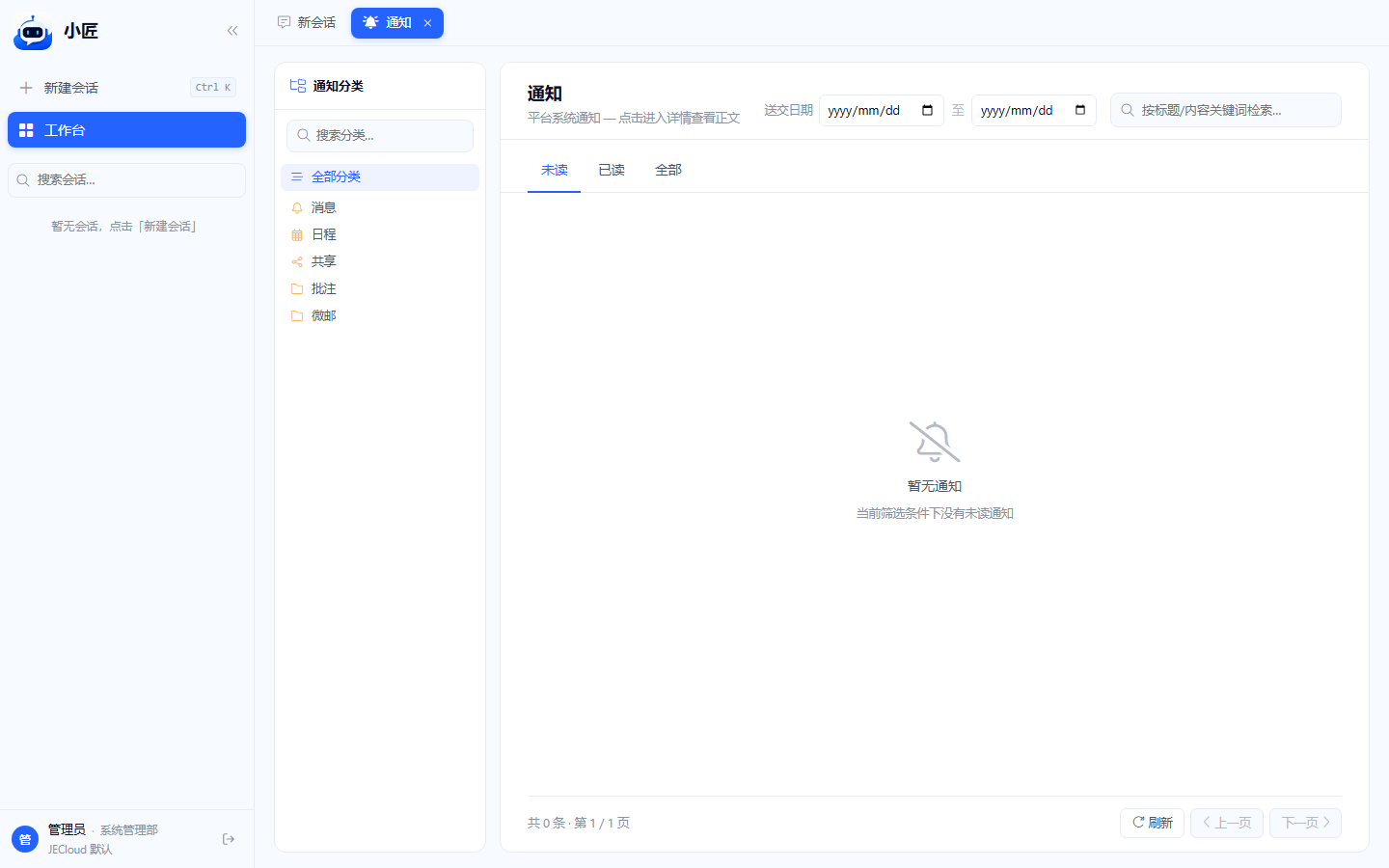
通知是业务系统主动推给你的消息,独立成页:左边按分类过滤,右边看列表,点开看详情。
- 在左侧栏点带铃铛图标的「通知」按钮(带未读数徽标),进入「通知」页面
- 页面左侧是分类侧栏,顶上一行分类搜索框,下面是「全部分类」+ 业务系统返回的若干分类条目,点哪类只看哪类
- 右侧主区顶部有三个 tab:「未读」「已读」「全部」,「未读」上带红色未读数
- tab 下面是消息列表,每条显示标题、一行摘要、时间;未读条目左侧带红色圆点
- 点任意一条 → 右侧滑入详情抽屉(覆在列表上方),看到发件人 / 分类 / 时间 / 完整正文;这一条同时自动标为已读
- 只有在「未读」tab 且当前有未读时,右上才会出现「全部已读」按钮,红点太多时一键清空
- 列表底部有分页条:左侧显示共 N 条 · 第 X / Y 页,右侧是「刷新 / 上一页 / 下一页」
提示: 通知是业务系统的数据。它不是助手自己的,谁给你发、发什么内容由业务系统决定,助手只是把它取过来集中给你看。分类名称也是业务系统给的,不同系统看到的可能不一样。
小贴士: 只想看没看过的?顶上 tab 切到「未读」就行;要按业务模块筛,再用左侧的分类侧栏。
通知正文里的链接
详情面板里是富文本正文,业务系统经常在正文里塞蓝色链接指向对应单据页。
- 打开任意通知详情,看正文里是否有蓝色链接(业务系统埋好的)
- 点链接 → 浏览器按目标地址跳转,多数会带你去对应业务页面继续处理
- 处理完后回到通知页(左侧栏点「通知」)继续看下一条
- 不是所有通知都有链接,比如纯公告类的就只是一段正文
提示: 通知只管看,不做复杂操作。看消息、跳过去处理、回来再翻——就是这些。需要长记的内容自己誊一份到备忘录里。详情抽屉里不会有「去处理」「确认」一类按钮,只是渲染业务系统给的 HTML 正文。
备忘录在哪
备忘录是助手自带的工具,跟通知是两条线,独立成页。
- 在左侧栏找到带笔记本图标的「备忘录」按钮(过期未完成的待办数会作为徽标显示),进入「备忘录」页面
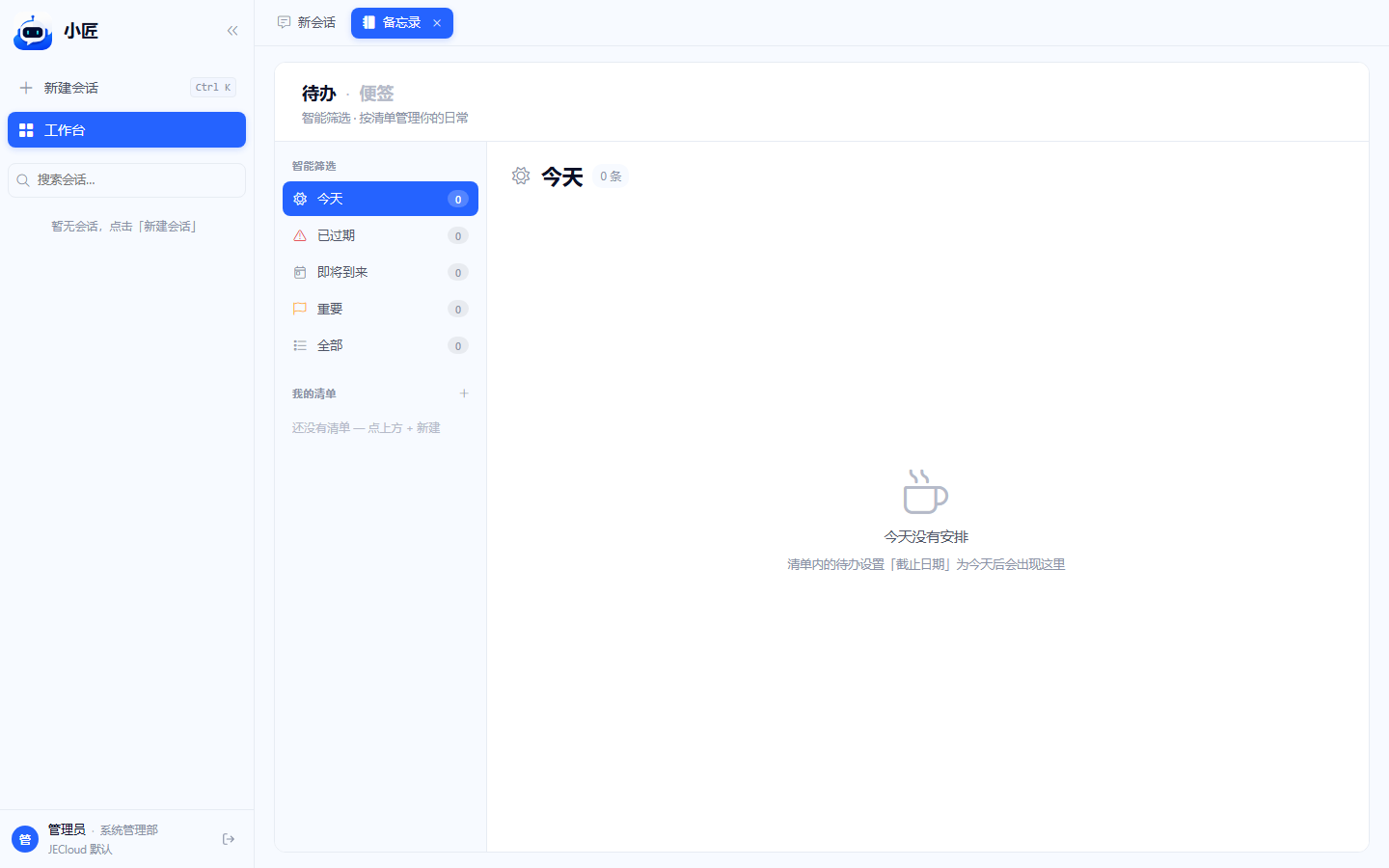
- 页面顶部有两个标题:「待办 · 便签」,点哪个就切到哪个;默认停在「待办」
- 切换会同步到地址栏 query(
?type=todo/?type=memo),刷新后停留 - 这两个 tab 内的数据完全独立——待办在待办、便签在便签——按需切换
- 所有内容跟着你的账号走,换台设备登录后还能看到
提示: 备忘录是助手自己的。跟业务系统没关系——里面写的内容只有你这个账号能看到,业务系统那边不会知道你记了什么。
待办 tab:智能筛选与清单
「待办」放的是你要做的事,左侧分两段(智能筛选 + 我的清单),右侧是当前视图的待办列表。
- 切到「待办」tab,副标题会随状态变:有事时显示「今天 N 条 · 过期 N 条」,没事时显示「智能筛选 · 按清单管理你的日常」
- 左侧智能筛选区固定 5 项:今天 / 已过期 / 即将到来 / 重要 / 全部,每项后面带数字徽标,点哪项右侧只看哪项
- 左侧我的清单区是用户自建的清单,点上方的「+」(新建分组)弹窗输入名称和颜色 → 保存;hover 清单行能看到「编辑 / 删除」操作按钮
- 选中某个清单(group view)后,列表底部出现一行虚线框「添加待办(回车创建)」,输入一句话回车即创建;要加截止日期 / 优先级,点条目进编辑弹窗
- 做完一条,点条目左侧圆形复选框 → 标记完成,条目移入下方折叠的「已完成」段(只在 group view / 全部 view 显示)
小贴士: 「今天 N 条」在副标题里。早上打开备忘录看一眼顶部副标题就知道今天的待办量;要看具体条目,点左侧「今天」即可。
便签 tab:富文本笔记与自动保存
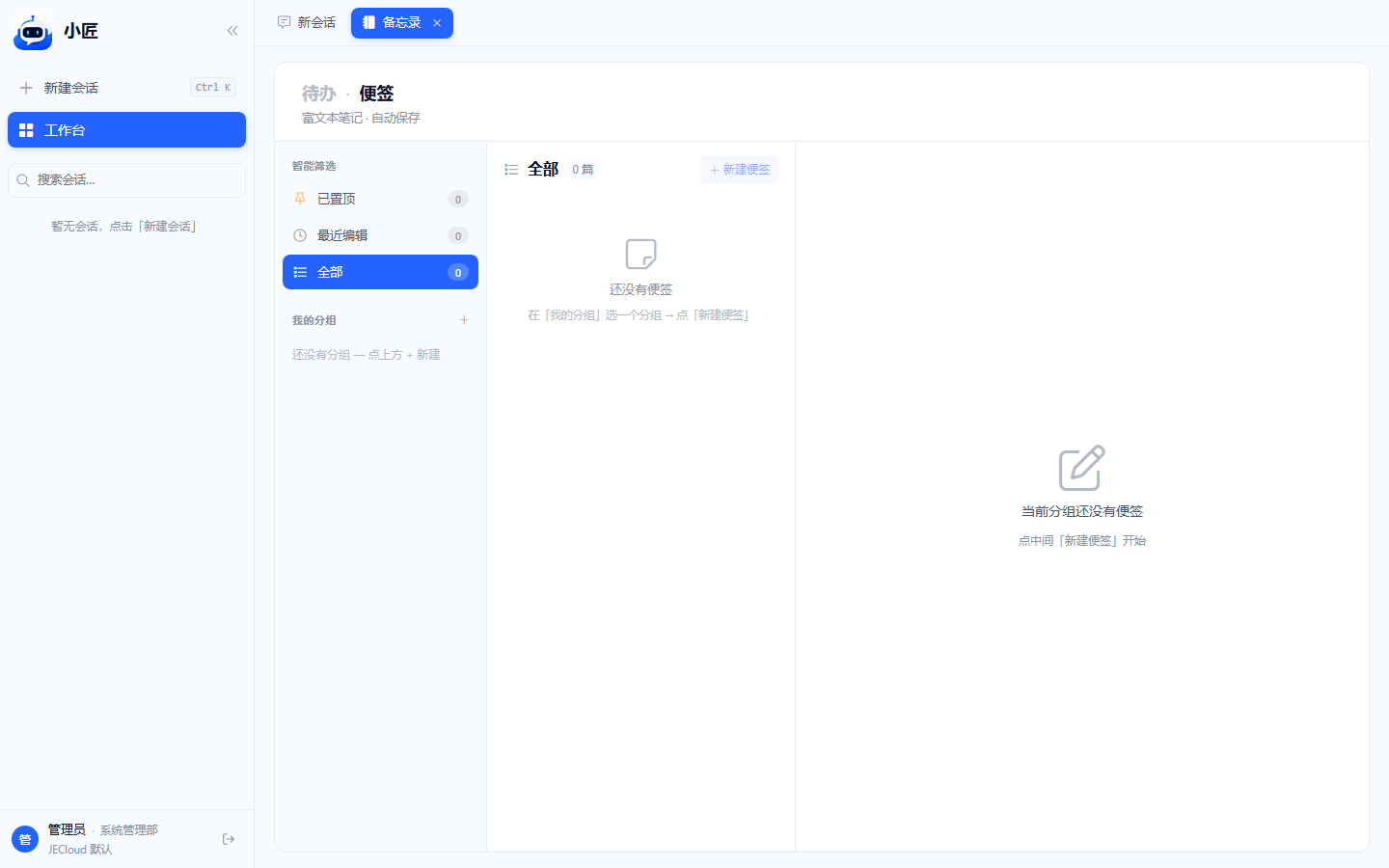
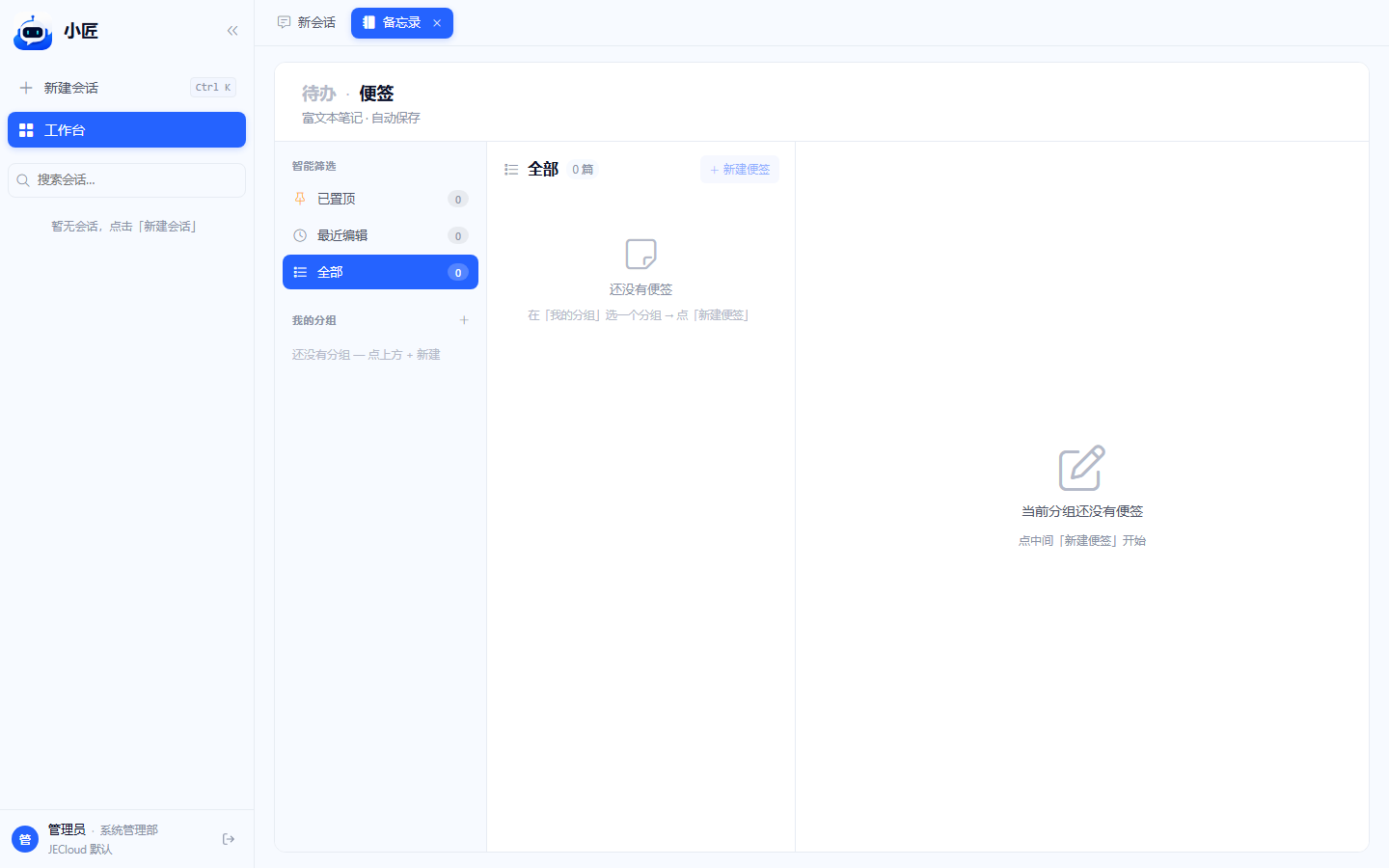
「便签」是三栏布局(左 分组栏 / 中 便签列表 / 右 编辑器),适合写长一点的内容。
- 切到「便签」tab,左侧分两段:智能筛选(已置顶 / 最近 / 全部)+ 我的分组(用户自建)
- 没分组时先点「我的分组」标题右侧的「+」新建一个;只有选中「我的分组」中的分组后,中间列表头部的「+ 新建便签」按钮才可用
- 点「+ 新建便签」→ 右侧出现编辑器,上方是标题、下面是富文本正文
- 正文工具栏支持加粗、列表、引用、代码、链接等常见格式
- 边写边自动保存(停止输入约 1.2 秒后落盘 + 切换便签 / 关闭 / 标题失焦立即落),编辑器顶部状态栏会显示「正在保存… / 已保存 · HH:MM / 保存失败」
小贴士: 关掉页面不会丢内容。自动保存全程在后台跑,关页面、退出助手、关掉电脑都不丢;状态栏看到「已保存 · HH:MM」就放心切走。
注意: 暂无搜索框。便签列表当前没有按标题/正文关键字搜索的输入框;要找老便签靠左侧分组分类或「最近」智能筛选。
待办与日历的关系
待办是「等会儿要做的事」,日历是「按日期排程的事」,两者侧重不同但常配合用。
- 没有具体日期、只是想起来要做的事 → 直接进待办tab
- 有明确时间点、希望按日历主动展示的事 → 进 日历与通讯录 · 日历
- 给待办填了截止日期后,左侧「已过期」筛选会有红色徽标计数,但不会弹窗也不会主动通知——要赶时间的事建议两边都记
- 会议、出差、约见这类有时间段的事,主入口在日历那边而不是待办
注意: 「已过期」红色只是徽标。助手不会弹窗、不会发短信、不会推系统通知催你;左侧栏「备忘录」按钮上的红色徽标显示的也是过期未完成的待办数。要主动催的事走日历更稳。
本章 FAQ
把这章常被问的几个问题集中放这里。
| 问题 | 答案 |
|---|---|
| 通知和备忘录有啥区别? | 通知是业务系统推给你的(被动收),备忘录是助手自己的工具(主动记)。 |
| 通知点开后能撤销已读吗? | 不能。已读状态由业务系统记录,点开就生效。用「全部标为已读」是同样道理,无法撤回。 |
| 备忘录的内容会同步到业务系统吗? | 不会。便签和待办只在助手账号内可见,业务系统看不到。 |
| 换电脑后备忘录还在吗? | 在。备忘录跟你的账号走,换设备登录后内容跟着出现。 |
| 待办做完了想再看见怎么办? | 进对应清单(group view)或左侧「全部」筛选,列表底部有折叠的「已完成」段,点开能看到划掉的条目。 |
| 需要走流程审批的事放哪? | 都不在这章——见 审批工作台。 |
提示: 一句话原则——系统给你看的进通知、你自己要做的进待办、你自己要写的进便签,三件事别混着用。